
Integração OZmap | Guia de Uso

1. Introdução
O que é o OZmap?
O OZmap é a solução completa para a gestão e documentação da sua rede de fibra óptica.
A integração com plataformas de mapeamento, tem como objetivo disponibilizar os equipamentos de atendimento projetados na plataforma para que o provedor possa vincular os clientes cadastrados no sistema à portas de atendimento.
2. Configurando as OLTs
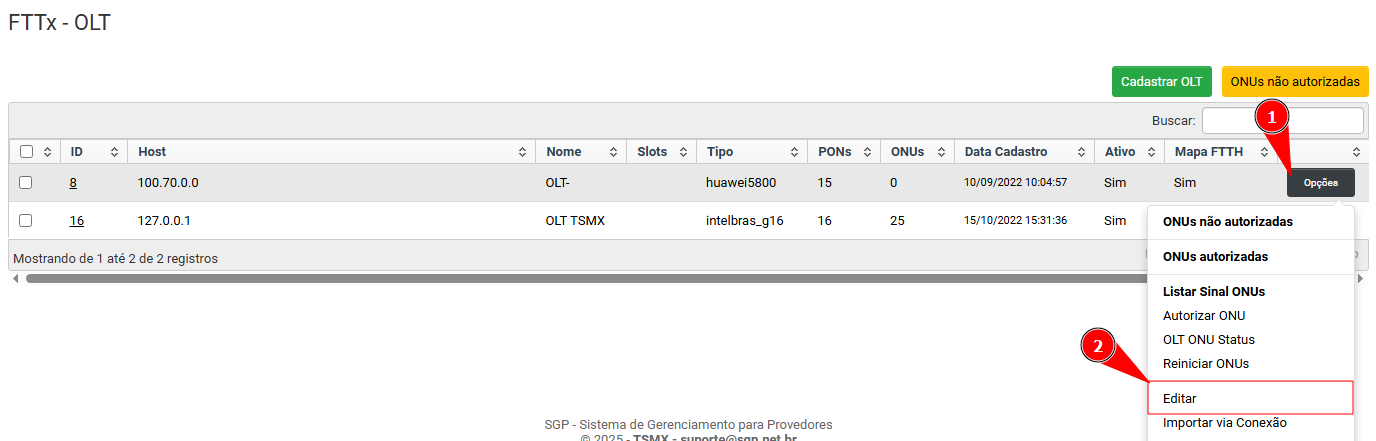
Após integração do OZmap no SGP é preciso realizar o vínculo as OLTs para que a comunicação ocorra, esse vinculo permite que as CTOs, ONUs e Postes vinculados a OLT sejam sincronizados com o OZmap. Para isso basta acessar o menu:
- Identifique a OLT que deseja vincular ao OZmap, vá em Opções e Editar
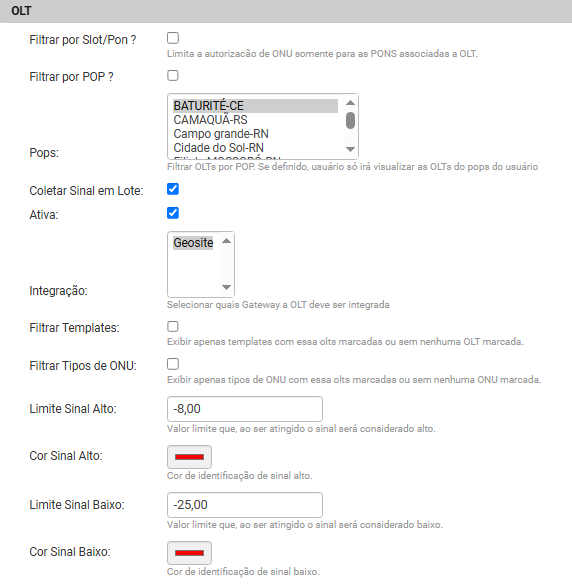
- Em Integração selecione o OZmap
3. Sincronização
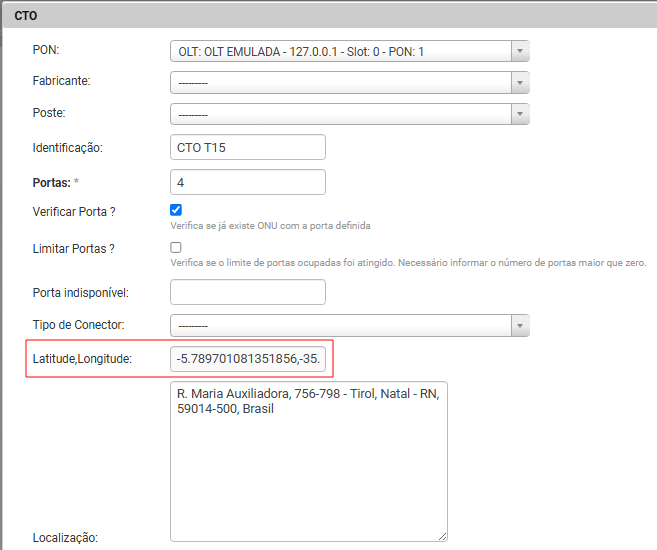
Para garantir a exibição correta dos elements no mapa, é essencial que as Coordenadas (Latitude e Longitude) estejam definidas nos seguintes cadastros:
-
Endereço de Instalação (Cliente): deve estar cadastrado corretamente para sincronização da ONU.
-
CTO: obrigatórias para visualização e integração no mapa.
O SGP dispõe de uma rotina responsável pela sincronização das informações, porém, sempre que houver alterações no OZmap — como atualização de coordenadas ou inclusão de novos clientes/postes — é indispensável realizar a sincronização manual no SGP.
Para sincronizar cliente/onu o SGP faz automaticamente em 2 situações: Caso seja inserido no contrato/serviço do cliente CTO e Porta logo após irá sincronizar o cliente. Assim como também há como sincronizar quando a onu é autorizada
usando o módulo de olt.
Endereço de Instalação:

CTO:
3.1 Sincronização em Lote
Neste tópico será apresentado o processo de sincronização manual disponível no SGP, que pode ser realizado nas seguintes opções:
-
Sincronizar CTOs
-
Sincronizar Clientes
Esse processo pode ser realizado através do menu:
ou
Sincronizar Clientes
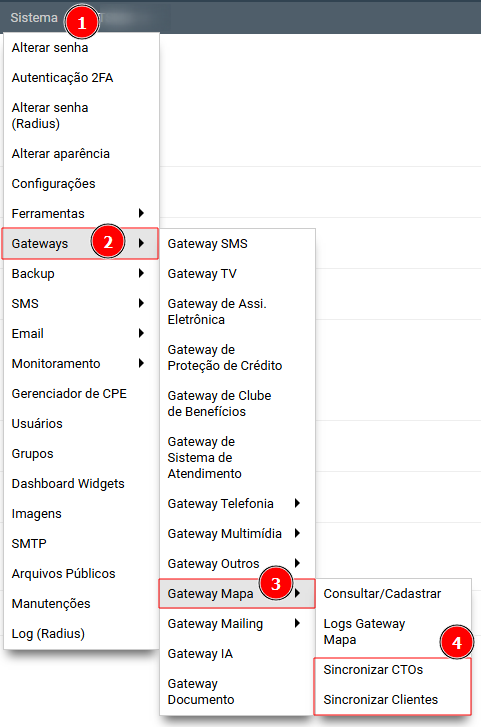
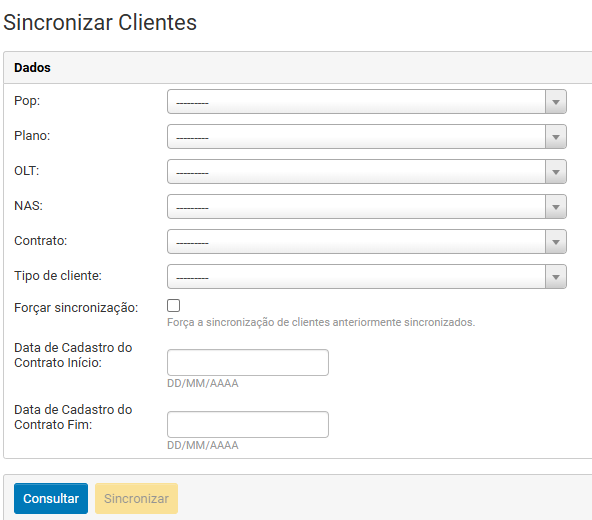
Ao clicar em Sincronizar CTOs o sistema irá realizar o processo de sincronização automaticamente para todas as CTOs vinculadas as OLT's do OZmap, caso deseje Sincronizar Clientes, será direcionado a tela de sincronização onde é possivel aplicar filtros, após aplicar os filtros e clicar em Consultar, basta selecionar o clientes e depois clicar em Sincronizar.
3.1.1 Sincronizando CTO (Individual)
Caso não queira sincronizar todas as CTOs, mas apenas uma especifica, basta realizar a sincronização de CTO Avulsa, através do menu:
Todas as CTOs que tiverem vinculo a uma OLT OZmap terão o botão de Sincronização conforme imagem abaixo: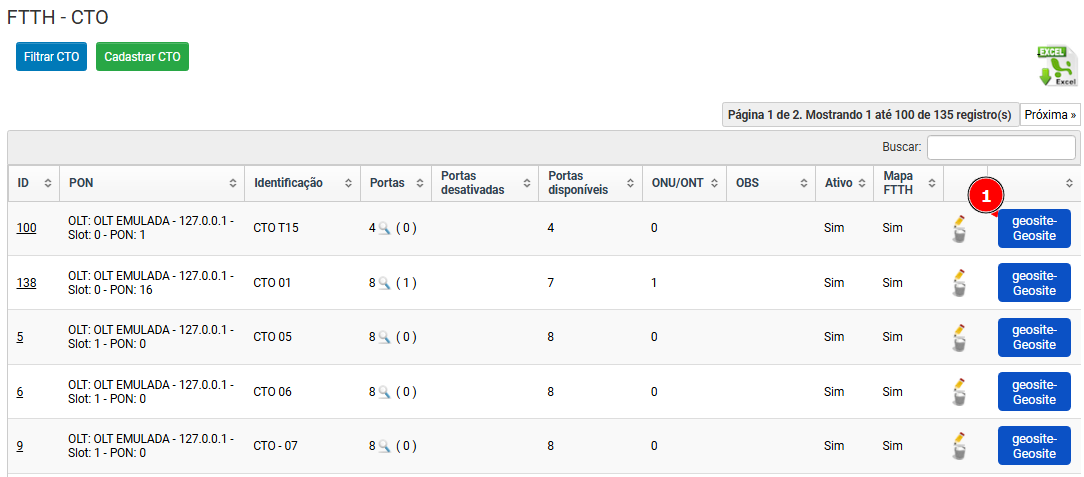 Ao clicar no botão de sincronização, o processo será iniciado automaticamente, caso seja uma nova CTO, será criada no OZmap, caso seja uma CTO importada será atualizada.
3.1.2 Sincronizando Cliente/ONU (Individual)
Existem situações onde o processo de sincronização de apenas um cliente seja necessário, por exemplo, em caso de erros cadastrais, para isso, precisamos garantir que o cliente tenha as suas coordenadas no endereço de instalação:
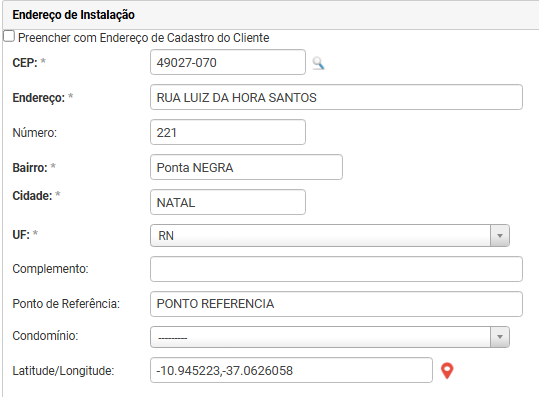
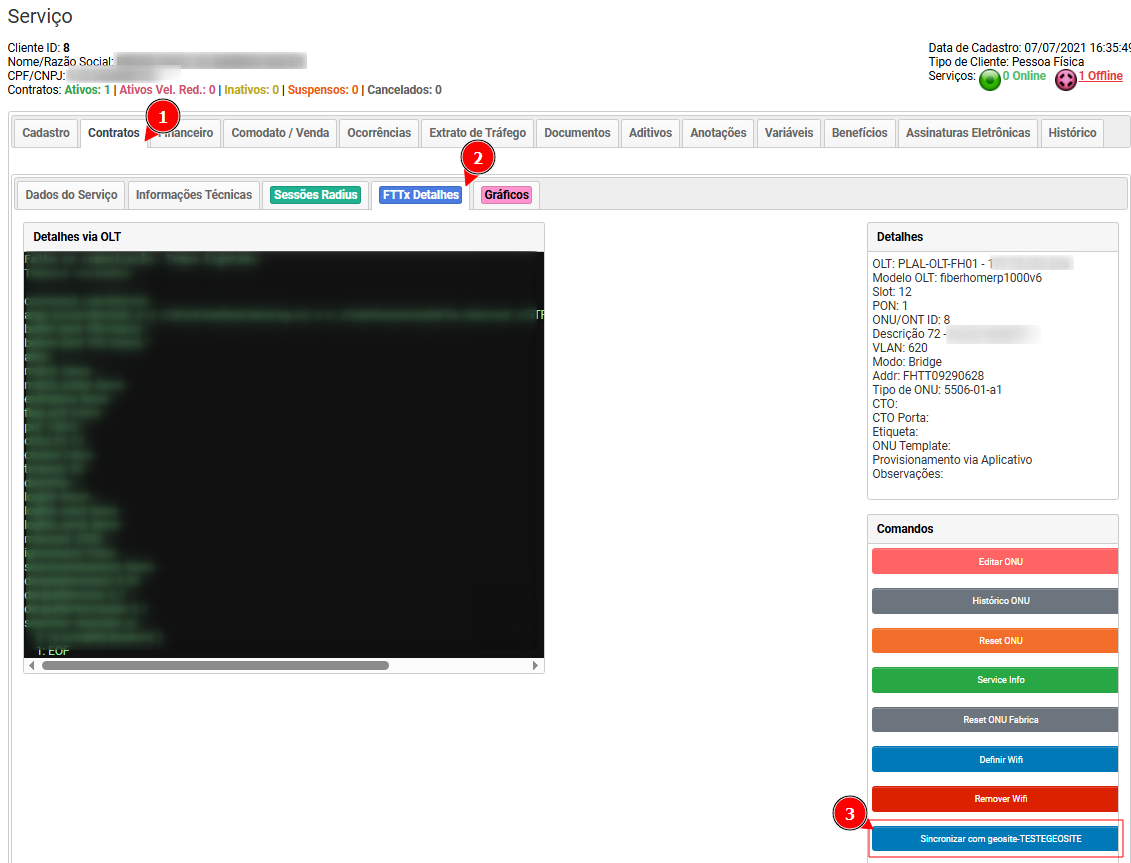
Após confirmar que os dados de Latitude/Longitude foram inseridos corretamente, podemos acessar o Serviço do cliente e na guia FTTx Detalhes podemos realizar a sincronização com o OZmap.
4. Importação de Dados
Caso já tenha uma rede criada no OZmap e que importar para o SGP, esse processo é possivel, basta acessar o menu:
4.1 Importando CTO
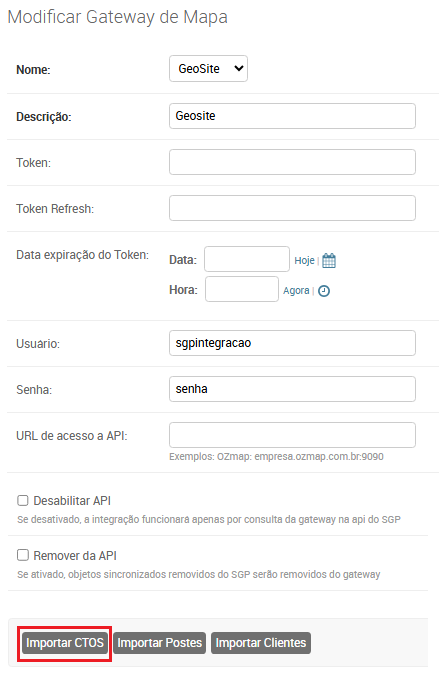
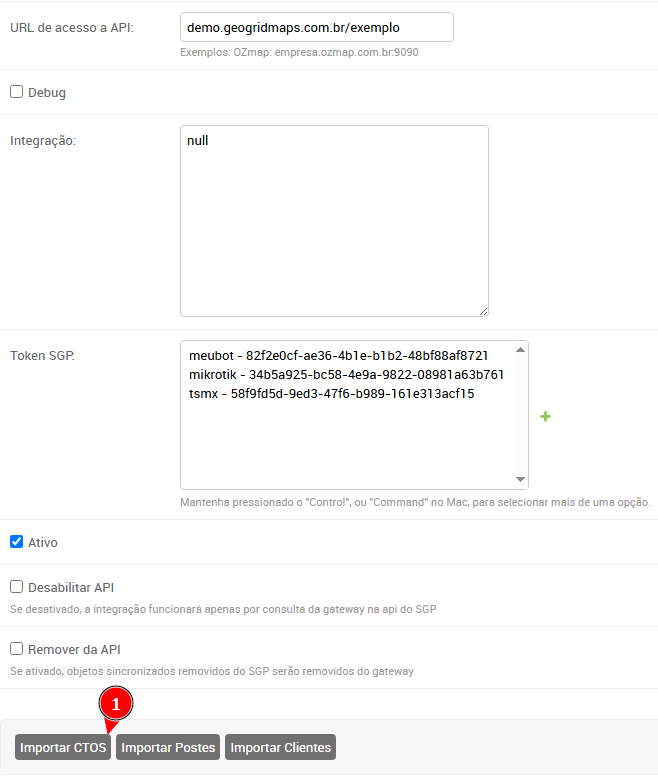
- Para importar as CTOs, basta clicar em Importar CTOS
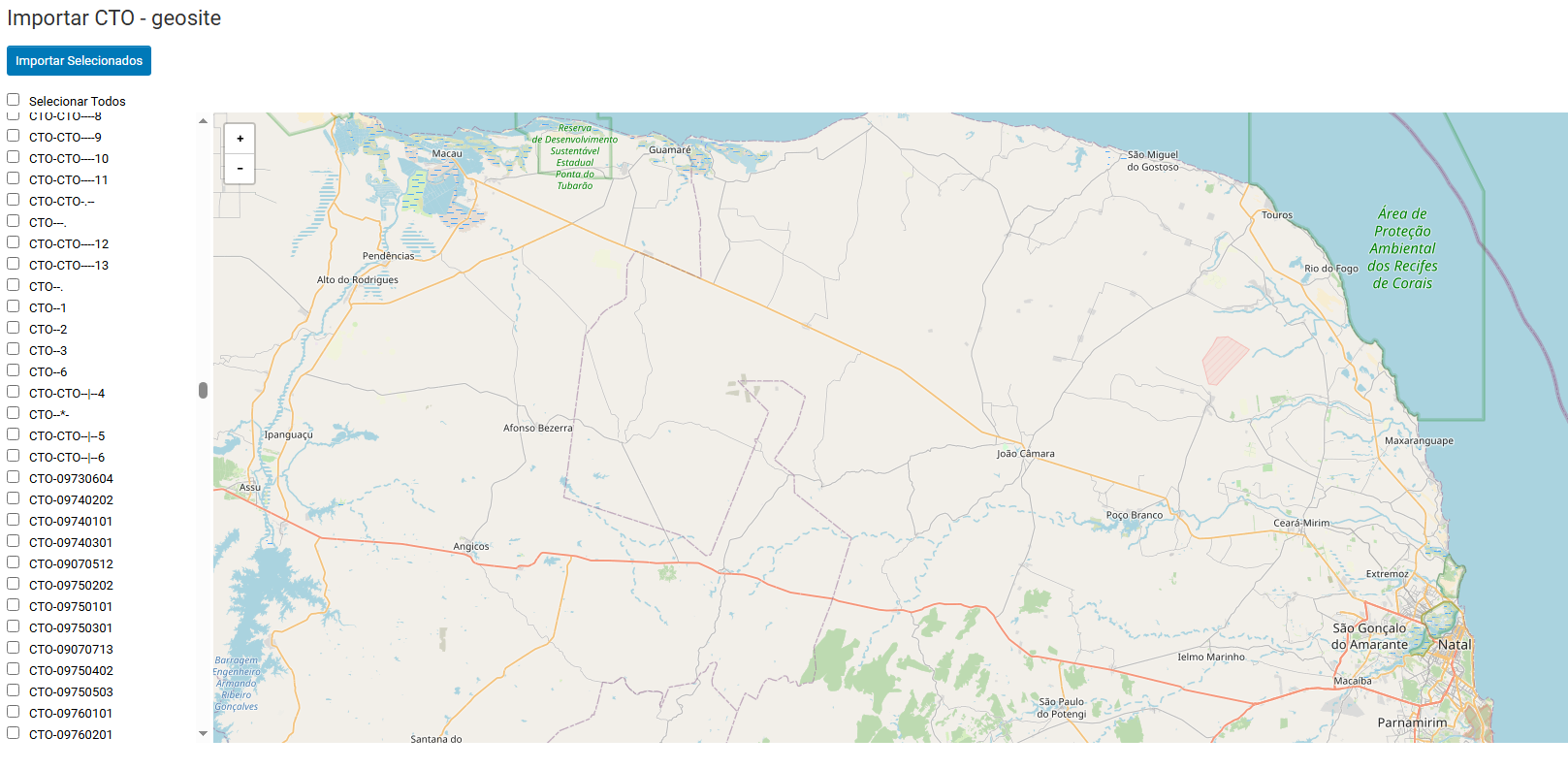
- Selecionar a(s) CTO(s) e clicar em Importar Selecionadas
 Após importação as CTOs ficarão disponiveis para vincular as OLTs no SGP.
4.1.1 Como verificar as CTOs importadas
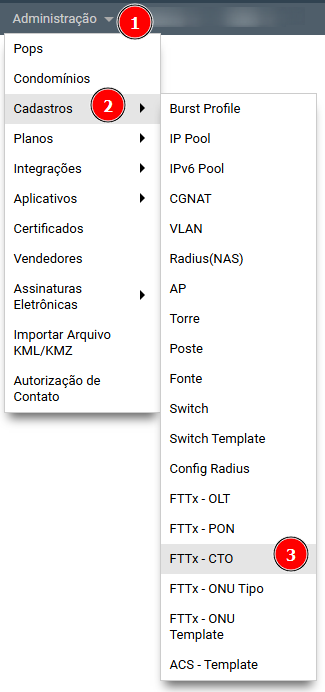
Após importar as CTOs para o SGP eles serão adicionadas no mesmo menu de cadastro das CTO:
❶ Filtrar CTO: Opção para realizar Filtros de Pesquisa de CTOs.
❷ Buscar: Pesquisar CTO por nome de Identificação.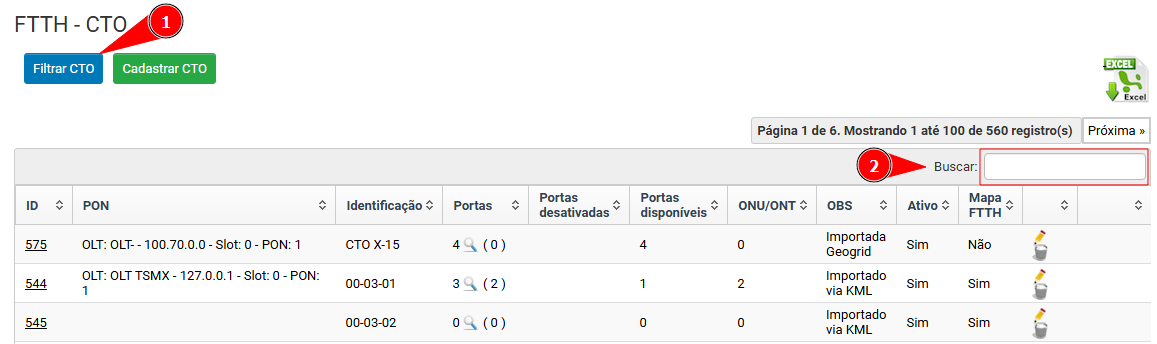
Utilize os filtros para localizar as CTOs importadas.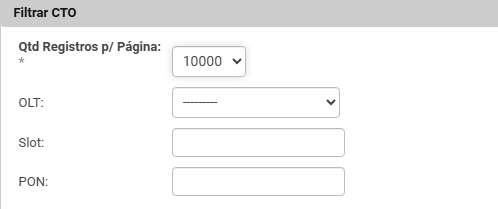
⚠️ Verifique se os dados de latitude, longitude da CTO estão corretos assim como a PON (OLT) estejam definidos.
🔗 Para realizar esta consulta, precisamos ir até as configurações da CTO:
❶ Editar
🔗 PON, Latitude e Longitude (exemplo: -5.853057, -35.1918389) São Obrigatórios para esta integração.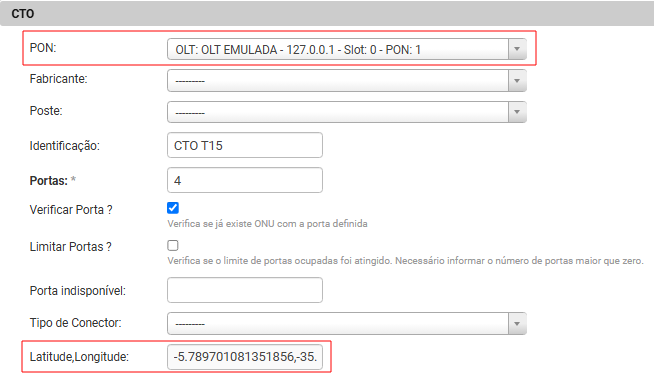
⚠️ É obrigatório o vínculo da CTO com uma OLT para garantir o funcionamento correto no mapa e no sistema.
5. Logs Gateways de Mapa
O sistema exibe armazena e exibe os logs das sincronizações com o OZmap, sendo possivel visualizar no menu:
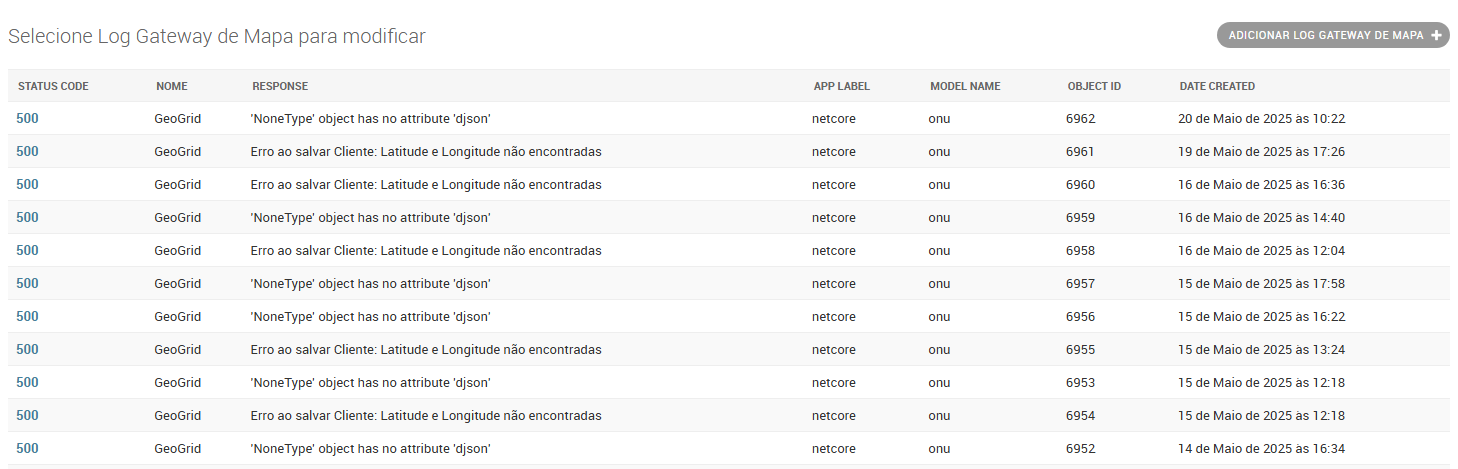 Nesses logs podemos verificar tanto o que foi sincronizado com sucesso, quanto as sincronizações que apresentaram erro, informando no response o que é necessário para correção.
6. Consulta de viabilidade
É possível realizar a consulta de viabilidade através do SGP integrado ao OZmap.
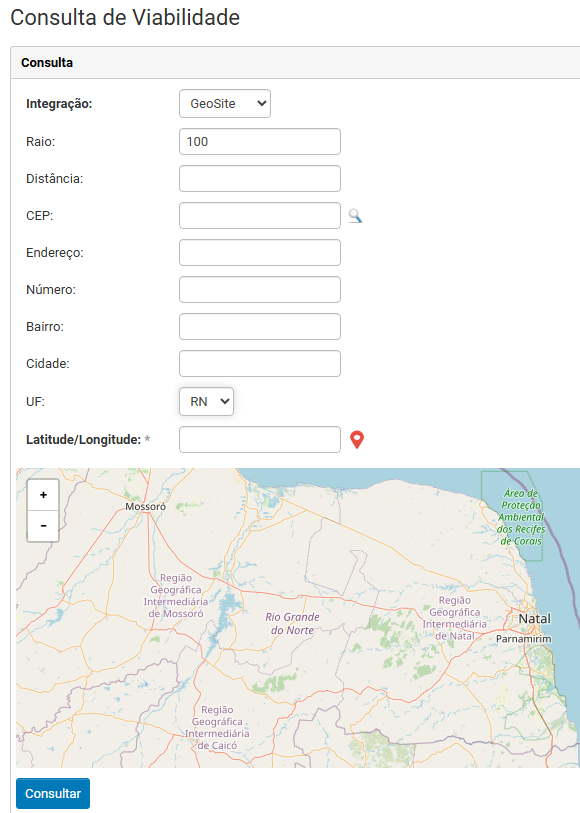 ⚠️ Para consulta de viabilidade, o OZmap realiza a consulta de Viabilidade, na consulta é levado em consideração os campos: raio - endereço - latitude e longitude. Qualquer informação inserida que não seja nestes campos será irrelevante, como distância, por exemplo.