
Módulo Administração SGP | Frotas
Este documento tem por objetivo orientar sobre a utilização do Módulo Frota no SGP, reunindo as principais janelas utilizadas para o gerenciamento de condutores, veículos, tipos de despesas, despesas operacionais e rastreadores.
Por meio desse módulo, o provedor pode centralizar informações relacionadas à frota, acompanhar dados de rastreamento, controlar gastos operacionais e integrar determinadas despesas ao financeiro por meio da geração de contas a pagar.
Acesso ao Módulo Frota
Para acessar as janelas relacionadas ao módulo Frota, acesse:
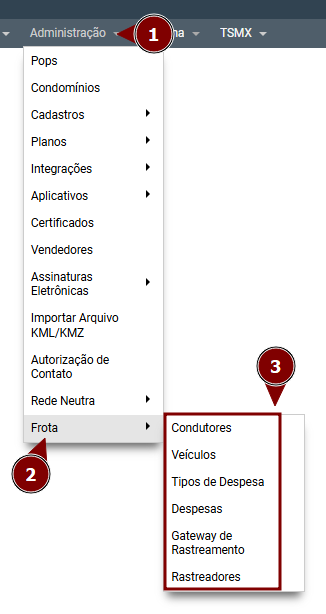
Condutores
A janela de Condutores permite gerenciar os motoristas utilizados no módulo de Frota. Por meio dela, é possível cadastrar condutores manualmente, consultar registros existentes, importar dados do gateway de rastreamento e sincronizar informações quando houver integração configurada.
Os condutores cadastrados podem ser relacionados aos veículos da frota e utilizados em lançamentos de despesas operacionais. Esse controle ajuda a identificar o responsável associado a cada veículo ou movimentação registrada no sistema.
Informações da janela Condutores
- ID: identifica o cadastro do condutor no sistema.
- Nome: apresenta o nome do condutor cadastrado.
- Documento: exibe o documento informado para identificação do condutor.
- Usuário: indica o usuário ou colaborador vinculado ao condutor, quando houver.
- Gateway: informa se o condutor possui relação com algum gateway de rastreamento.
- Ativo: indica se o condutor está habilitado para uso nas operações do módulo Frota.
O campo Ativo define se o condutor poderá ser utilizado em novos vínculos e movimentações. Condutores inativos deixam de aparecer em algumas seleções operacionais, mas podem continuar disponíveis para consulta em registros anteriores e relatórios.
As opções de cadastro, edição, exclusão, importação e sincronização podem variar conforme as permissões concedidas ao usuário.
Veículos
Por meio da janela de Veículos, é possível cadastrar veículos manualmente, consultar registros existentes, importar dados do gateway de rastreamento e sincronizar informações quando houver integração configurada.
Os veículos cadastrados podem ser vinculados a uma empresa, a um condutor principal, a um gateway de rastreamento e a um ou mais rastreadores. Esse cadastro centraliza as informações da frota e permite que o sistema relacione despesas, condutores e dados de rastreamento ao veículo correspondente.
Informações da janela Veículos
- ID: identifica o cadastro do veículo no sistema.
- Placa: apresenta a placa cadastrada para o veículo.
- Gateway: indica o gateway de rastreamento relacionado ao veículo, quando houver.
- Marca/Modelo/Versão: exibe as informações principais de identificação do veículo. O registro nessa coluna tem o seguinte padrão: Marca/Modelo/Versão - Placa (UF).
- UF: indica a unidade federativa vinculada ao cadastro da placa.
- Ativo: informa se o veículo está habilitado para uso nas operações do módulo Frota.
- Empresa: apresenta a empresa vinculada ao veículo, quando informada.
- Condutor Principal: indica o condutor principal associado ao veículo.
- Rastreadores: exibe os rastreadores vinculados ao veículo, permitindo relacionar o cadastro aos dados de localização e acompanhamento.
Quando o veículo possui rastreador vinculado, o sistema pode apresentar informações relacionadas ao acompanhamento da frota, como consulta de localização, histórico de rastreamento e demais ações disponibilizadas conforme a integração configurada, além de ser possível consultar diretamente as despesas vinculadas ao veículo.
Tipo de Despesas
A janela permite cadastrar e gerenciar as categorias utilizadas para classificar as despesas operacionais da frota. Esses tipos facilitam a organização dos lançamentos, permitindo separar despesas por tipo de custos relacionados aos veículos.
Ao cadastrar uma despesa, o tipo selecionado ajuda a identificar a natureza do gasto e pode auxiliar no preenchimento de informações financeiras, como o centro de custo padrão, quando essa configuração estiver definida no sistema.
Informações da janela Tipo de Despesas
- ID: identifica o cadastro do tipo de despesa no sistema.
- Descrição: apresenta o nome da categoria utilizada para classificar a despesa.
- Observação: permite registrar informações complementares sobre o tipo de despesa.
- Última atualização: indica a data e horário da última alteração realizada no cadastro.
- Ativo: informa se o tipo de despesa está disponível para uso nos lançamentos do módulo Frota.
A tela também permite utilizar filtros de pesquisa, realizar buscas rápidas, cadastrar novos tipos de despesa e editar registros existentes, conforme as permissões concedidas ao usuário.
Despesas
A janela permite registrar os custos operacionais relacionados aos veículos da frota.
Ao cadastrar uma despesa, o sistema pode relacionar o lançamento a um veículo, condutor, empresa, tipo de despesa, centro de custo e, quando configurado, gerar uma Conta a Pagar no financeiro. Dessa forma, o módulo Frota passa a trabalhar integrado ao controle financeiro da operação.
Informações da janela Despesas
- ID: identifica o cadastro da despesa no sistema.
- Data: apresenta a data de registro ou referência da despesa.
- Veículo: indica o veículo relacionado ao lançamento.
- Placa: exibe a placa do veículo vinculado à despesa.
- Tipo: informa a categoria da despesa, como combustível, manutenção, multa ou outros tipos cadastrados.
- Valor total: apresenta o valor total da despesa lançada.
- Condutor: indica o condutor relacionado à despesa, quando informado.
- Conta a pagar: exibe o vínculo financeiro gerado a partir da despesa, quando a opção de geração estiver habilitada.
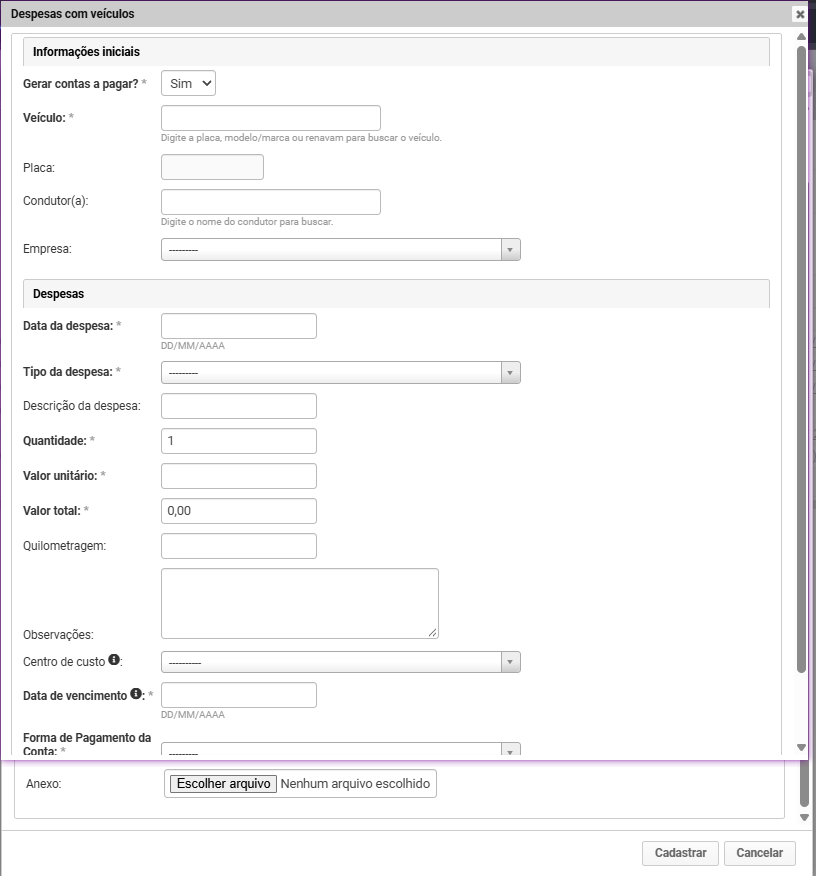
Cadastro de nova despesa
- Gerar contas a pagar?: define se a despesa deverá gerar um lançamento financeiro de conta a pagar.
- Veículo: permite selecionar o veículo relacionado à despesa. A busca pode ser feita pela placa, modelo, marca ou Renavam.
- Placa: preenchida de acordo com o veículo selecionado.
- Condutor(a): permite informar o condutor relacionado à despesa, quando aplicável.
- Empresa: permite vincular a despesa a uma empresa.
- Data da despesa: data em que a despesa ocorreu ou deve ser considerada no controle da frota.
- Tipo da despesa: categoria utilizada para classificar o gasto.
- Descrição da despesa: campo para detalhar o lançamento realizado.
- Quantidade: quantidade de parcelas consideradas no cálculo da despesa.
- Valor unitário: valor de cada parcela utilizado no cálculo.
- Valor total: calculado automaticamente com base na quantidade e no valor unitário.
- Quilometragem: permite registrar a quilometragem do veículo no momento da despesa.
- Observações: campo livre para informações complementares.
- Centro de custo: utilizado para classificar financeiramente a despesa. Quando não for informado, o sistema poderá utilizar o centro de custo configurado no tipo de despesa.
- Data de vencimento: obrigatória quando a despesa gerar conta a pagar.
- Forma de Pagamento da Conta: define a forma de pagamento vinculada à conta a pagar gerada pela despesa.
- Anexo: permite adicionar comprovantes, recibos ou documentos relacionados à despesa.
Quando a opção Gerar contas a pagar? estiver marcada como Sim, o sistema passa a exigir informações financeiras necessárias para criar o lançamento no financeiro, como centro de custo, data de vencimento e forma de pagamento.
O campo Centro de custo possui comportamento complementar ao tipo de despesa. Caso ele não seja selecionado no cadastro da despesa, o sistema poderá utilizar o centro de custo configurado no tipo de despesa. Se não houver centro de custo definido, o preenchimento deverá ser ajustado para concluir o cadastro.
O campo Anexo pode ser utilizado para incluir comprovantes ou documentos relacionados ao gasto. Quando a despesa gerar uma conta a pagar, o anexo também acompanhará o registro financeiro vinculado.
As opções de cadastro, edição, exclusão e acesso aos vínculos financeiros podem variar conforme as permissões concedidas ao usuário.
Rastreadores
A janela permite cadastrar, importar e gerenciar os dispositivos de rastreamento utilizados nos veículos da frota. Esses dispositivos podem ser vinculados aos veículos para permitir o acompanhamento de informações como posição, status, velocidade e data da última atualização.
O rastreador pode ser cadastrado manualmente ou importado a partir do gateway configurado. Quando o dispositivo possui dados disponíveis no gateway, o sistema pode preencher informações de localização e acompanhamento, facilitando a consulta operacional da frota.
Informações da janela Rastreadores
- ID: identifica o cadastro do rastreador no sistema.
- Nome: apresenta o nome ou identificação do rastreador.
- Gateway ID: exibe o identificador do rastreador no gateway de origem.
- Gateway: indica o gateway de rastreamento relacionado ao dispositivo.
- ID do Dispositivo: apresenta o identificador interno do dispositivo utilizado pela integração.
- Veículo: indica o veículo vinculado ao rastreador, quando houver.
- Última posição: exibe a última localização conhecida do dispositivo.
- Velocidade: apresenta a velocidade informada pelo rastreador, quando disponível.
- Status: indica se o rastreador está online, offline ou sem informação disponível.
- Atualizado em: mostra a data e horário da última atualização recebida.
- Ativo: informa se o rastreador está habilitado para uso no módulo Frota.
A opção Importar do Gateway permite trazer rastreadores cadastrados na plataforma de rastreamento integrada.
Um veículo pode possuir mais de um rastreador vinculado. Porém, um mesmo rastreador não deve ser vinculado a mais de um veículo ao mesmo tempo, preservando a consistência das informações de localização e acompanhamento.
Relatórios de Frota
Os relatórios de Frota permitem consultar informações operacionais relacionadas às despesas dos veículos e ao acompanhamento dos rastreadores vinculados à frota. Por meio dessas opções, o usuário pode analisar gastos, consultar históricos de rastreamento e acompanhar a posição dos veículos em tempo real, conforme as permissões concedidas.
Para acessar os relatórios relacionados ao módulo Frota, acesse:
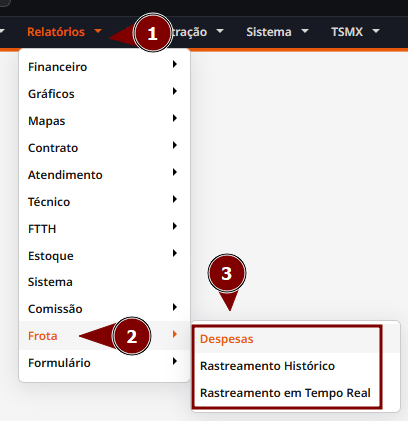
Despesas
O relatório de Despesas - Frota permite consultar os lançamentos de despesas vinculados aos veículos cadastrados no módulo. Por meio dele, é possível filtrar os registros de acordo com os filtros que se aplicarem a necessidade do provedor.
Esse relatório auxilia na conferência dos gastos operacionais da frota, permitindo acompanhar despesas por veículo, identificar custos por categoria e analisar informações financeiras relacionadas aos lançamentos registrados.
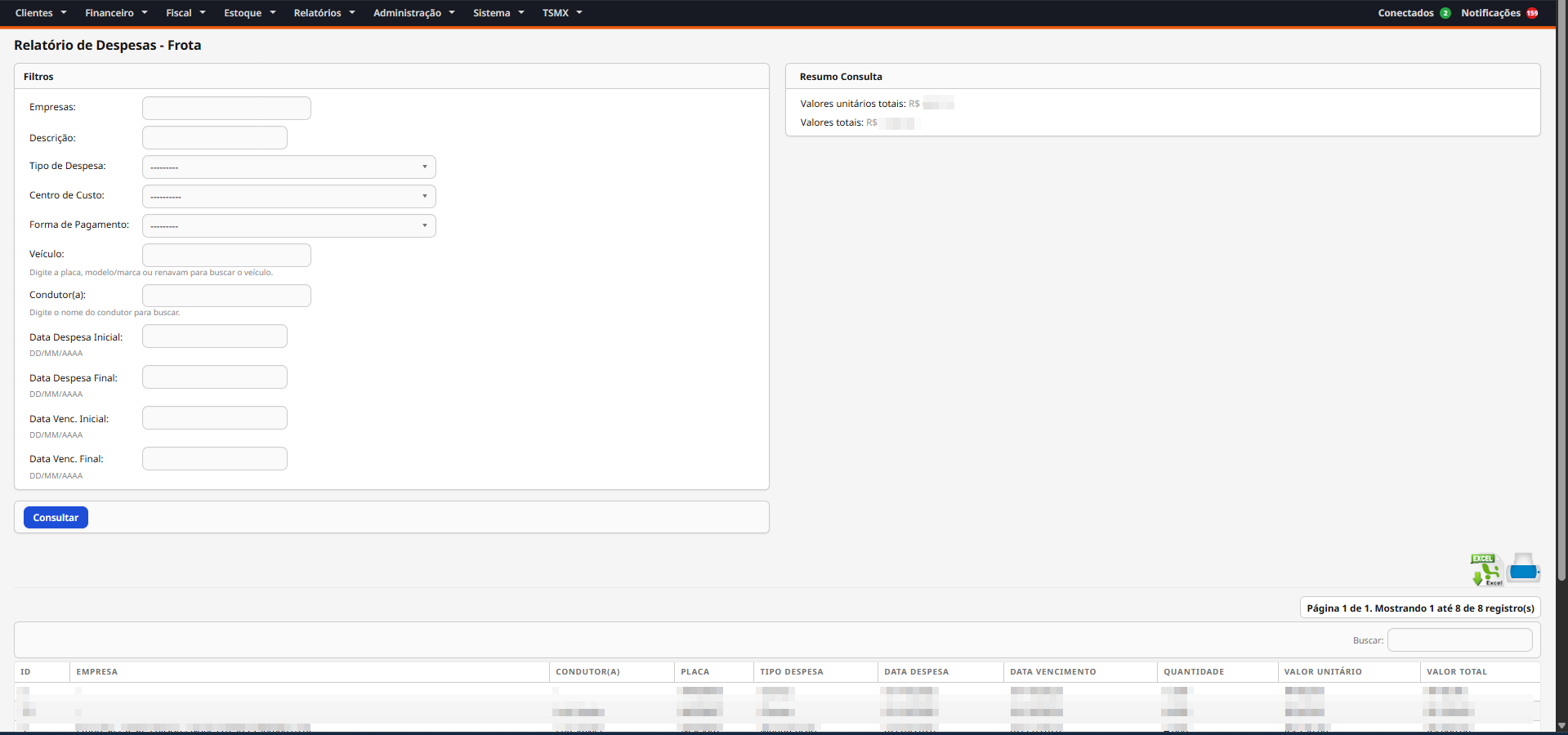
Após preencher os filtros desejados, clique em Consultar para gerar o relatório com os registros correspondentes. Os filtros podem ser utilizados individualmente ou combinados para uma consulta mais específica.
Rastreamento Histórico
O relatório em questão permite consultar registros anteriores de localização dos veículos ou rastreadores da frota. Esse recurso pode ser utilizado para acompanhar trajetos, verificar posições registradas e consultar informações de movimentação conforme os dados disponibilizados pelo gateway de rastreamento.
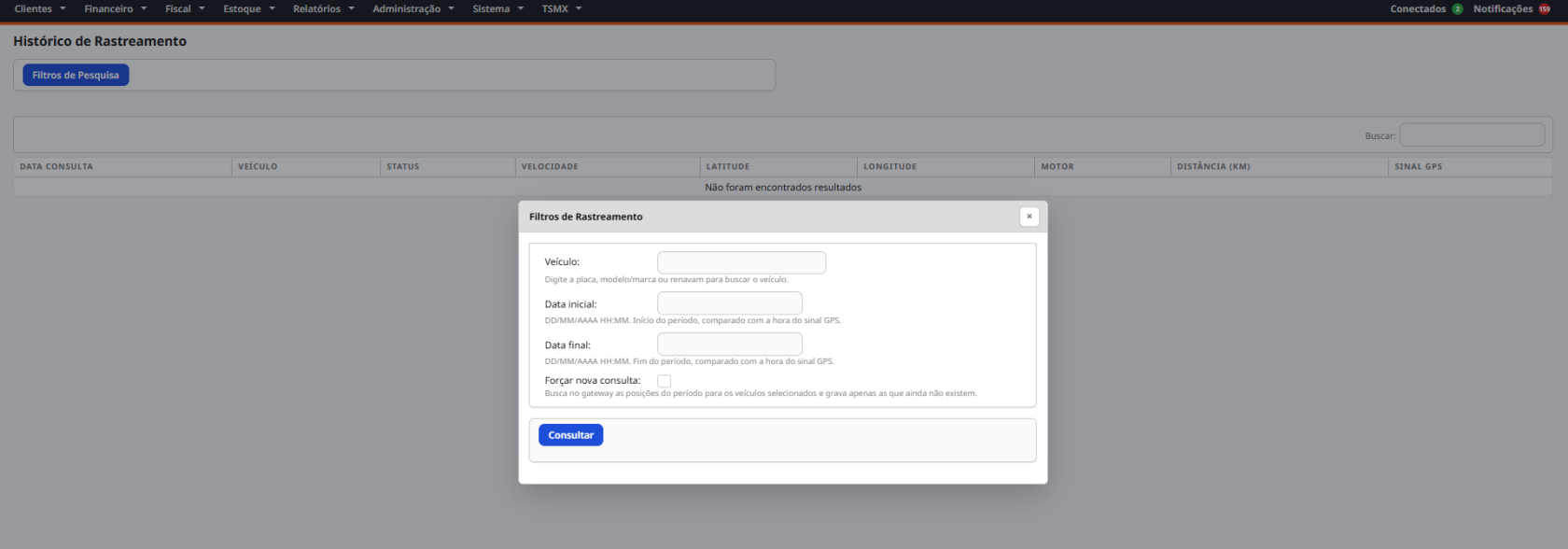
A disponibilidade das informações depende dos dados retornados pelo gateway de rastreamento integrado e do vínculo correto entre veículo e rastreador.
Rastreamento em Tempo Real
O relatório de Rastreamento em Tempo Real permite acompanhar a localização atual dos veículos da frota, conforme as informações enviadas pelos rastreadores vinculados. Esse recurso auxilia no monitoramento operacional dos veículos e na visualização das informações mais recentes de rastreamento.
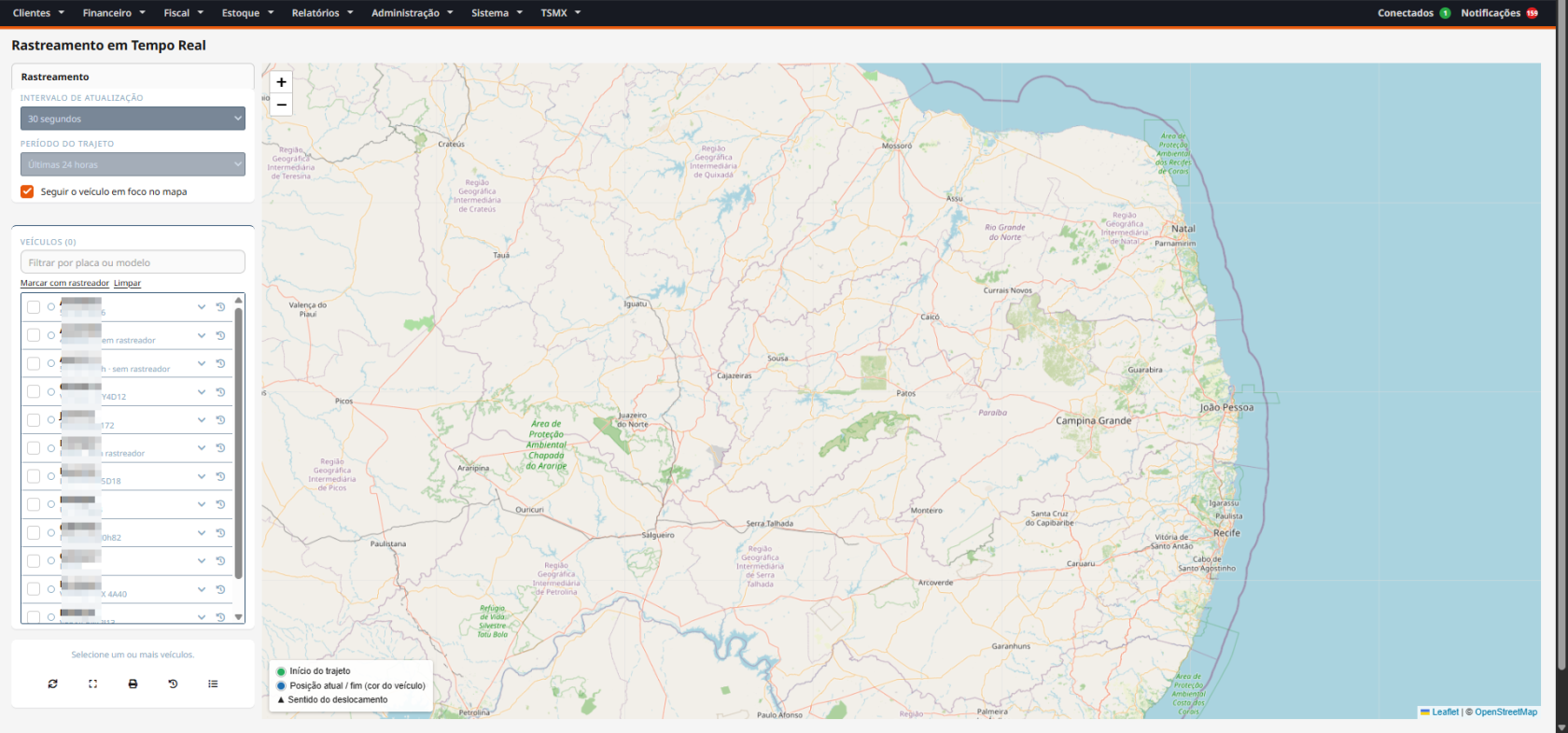
Ferramentas do Rastreamento em Tempo Real
- Intervalo de Atualização: define a frequência com que as informações de rastreamento serão atualizadas na tela.
- Período do Trajeto: define o intervalo de tempo considerado para exibir o trajeto recente do veículo.
- Seguir o veículo em foco no mapa: quando marcado, mantém o veículo selecionado em destaque durante o acompanhamento.
- Filtrar por placa ou modelo: permite localizar rapidamente um veículo na lista.
- Marcar com rastreador: seleciona os veículos que possuem rastreador vinculado.
- Limpar: remove as seleções realizadas na listagem de veículos.
- Veículos: lista os veículos disponíveis para acompanhamento, exibindo identificações como placa, modelo e informação do rastreador quando disponível.
Para visualizar as informações no mapa, selecione um ou mais veículos na listagem. Caso nenhum veículo seja selecionado, o sistema exibirá uma orientação solicitando a seleção de veículos para acompanhamento.
