
Guia de Integração | Celcash (Galaxpay)

1. Introdução
A integração com APIs Bancárias para a emissão de cobranças representa um avanço estratégico para empresas que buscam automatizar e otimizar sua gestão financeira. Ao conectar diretamente o SGP às instituições bancárias, elimina-se a necessidade de processos manuais, como geração de arquivos de remessa e importação de retornos, reduzindo significativamente erros operacionais e retrabalhos.
Entre os principais benefícios dessa integração destacam-se:
-
Automatização do processo de cobrança: o boleto é emitido e registrado automaticamente no banco a partir do SGP, garantindo maior agilidade e conformidade com as regras bancárias.
-
Redução de erros e inconsistências: a comunicação direta evita falhas comuns em processos manuais, como duplicidade de boletos ou divergências de valores.
-
Maior segurança e confiabilidade: os dados são transmitidos de forma padronizada e segura, minimizando riscos de fraudes ou informações incorretas.
-
Controle centralizado: todas as informações financeiras ficam concentradas no SGP, facilitando o acompanhamento de recebimentos e inadimplência.
-
Agilidade na tomada de decisão: relatórios atualizados permitem uma visão clara da saúde financeira da empresa.
Assim, a integração bancária não apenas simplifica o processo de cobrança, mas também proporciona maior eficiência operacional, segurança e controle estratégico sobre o fluxo de caixa da organização.
Antes de iniciar o processo, consulte nossa FAQ – Atenção à Segurança da sua Integração! para garantir uma implementação mais segura e eficiente.
2. Dados necessários para integrar ao SGP
Nessa etapa é preciso acessar a plataforma do Celcash para criar uma aplicação que vai fornecer as credenciais em produção para a integração com o SGP.
Você vai precisar dos seguintes dados:
- Galax ID
- Galax Hash
Durante essa etapa, crie a aplicação no Celcoin seguindo as instruções do suporte do banco.
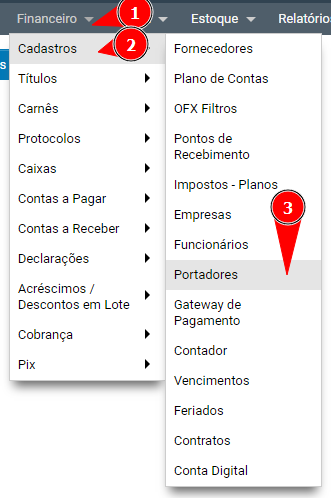
3. Integração do Portador
Mesmo sendo uma integração via API, os dados da conta são necessários para a emissão dos boletos.
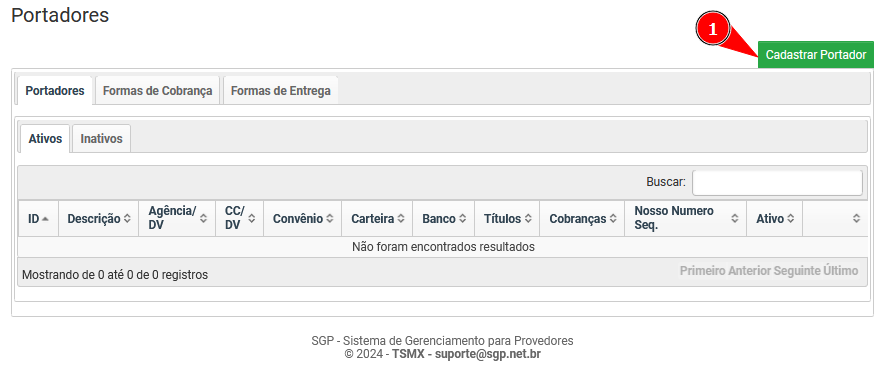
- Você será direcionado para a página de cadastro de Portador, onde poderá inserir e configurar os dados necessários.
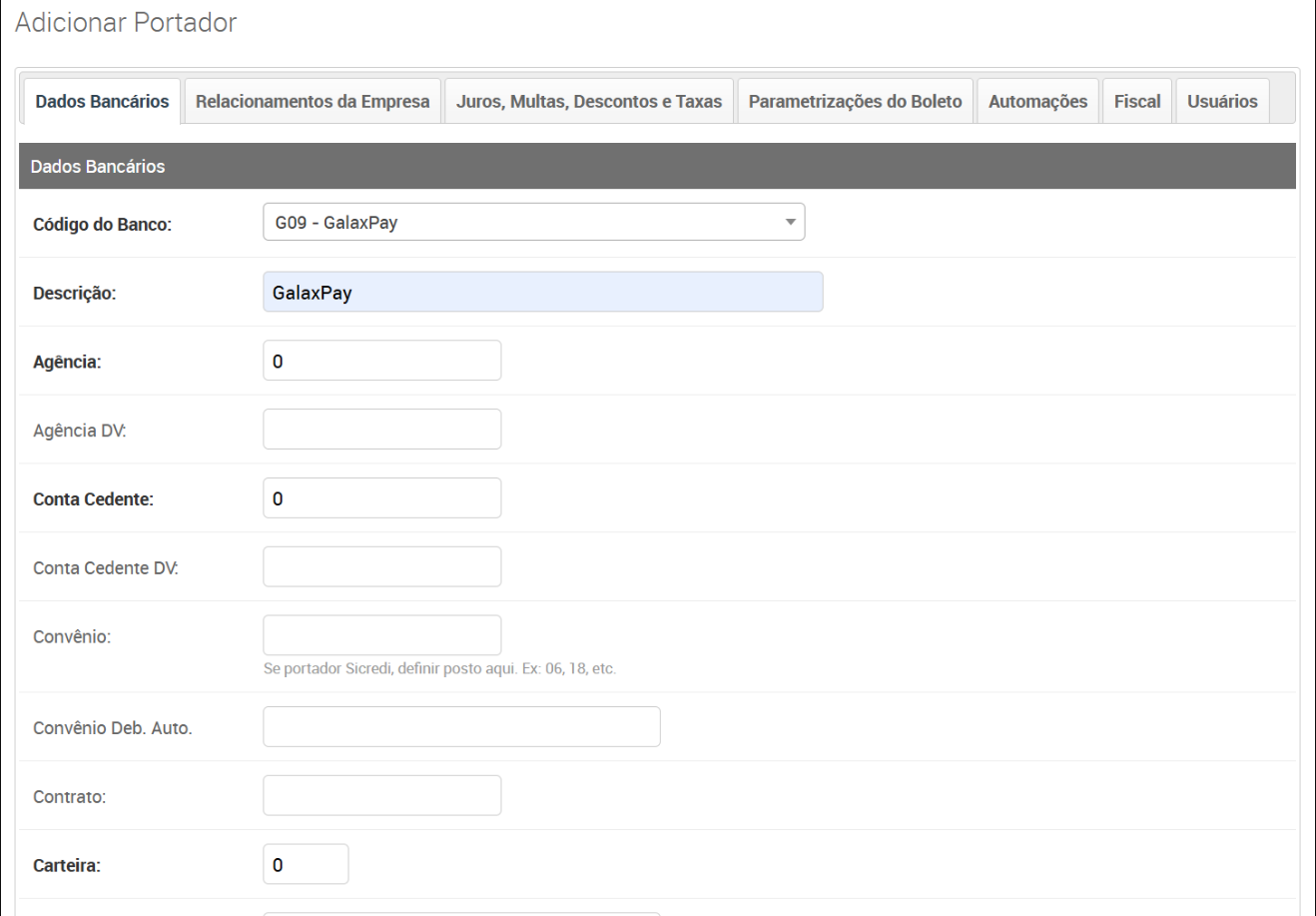
Na guia Dados Bancários configure:
- Código do Banco: G09 - GalaxPay
- Agência: 0
- Conta Cedente: 0
- Carteira: 0
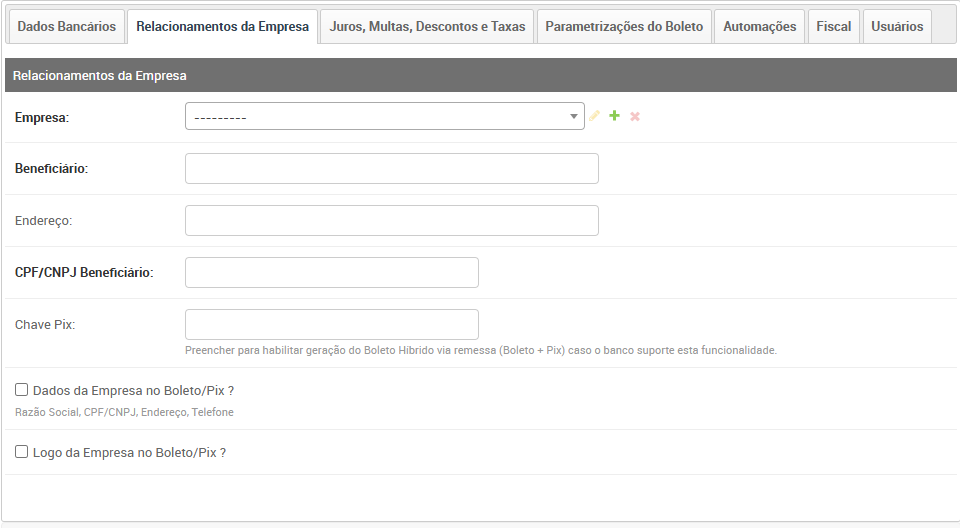
Em seguida, na guia Relacionamentos da Empresa selecione:
- Empresa beneficiária
- Nome do beneficiário
- CPF ou CNPJ do beneficiário
Confirme essas informações com o cliente para evitar rejeição de boletos por dados incorretos.
Por fim, devemos configurar os Juros e Multa, acessando a guia Juros, Multas, Descontos e Taxas
O Celcoin aceita apenas as opções:
- Percentual Multa, Percentual Juros ao mês
- Isento (valores zerados)
Para uma melhor compreensão, recomendamos a leitura da nossa documentação de Configuração de Juros e Multa
4. Ponto de Recebimento (Caixa)
O ponto de recebimento é o local onde os pagamentos de boletos serão registrados.
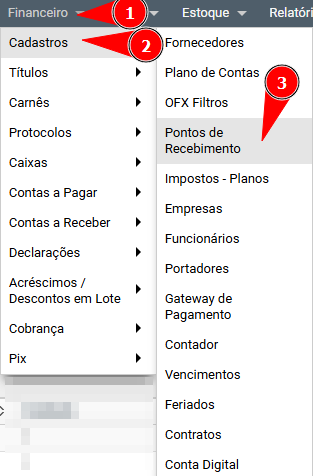
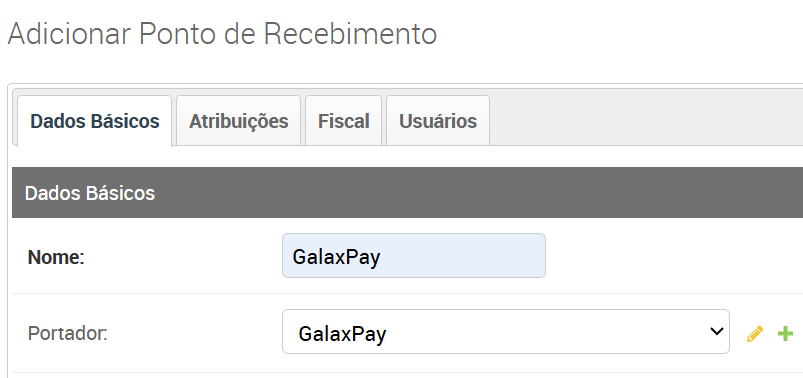
- Na guia Dados Básicos, defina o Nome do caixa e selecione o Portador padrão.
5. Cadastro do Gateway de Boletos
Agora vamos integrar o Gateway ao SGP para emissão de boletos.
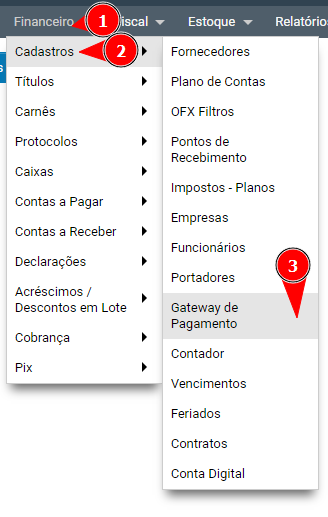
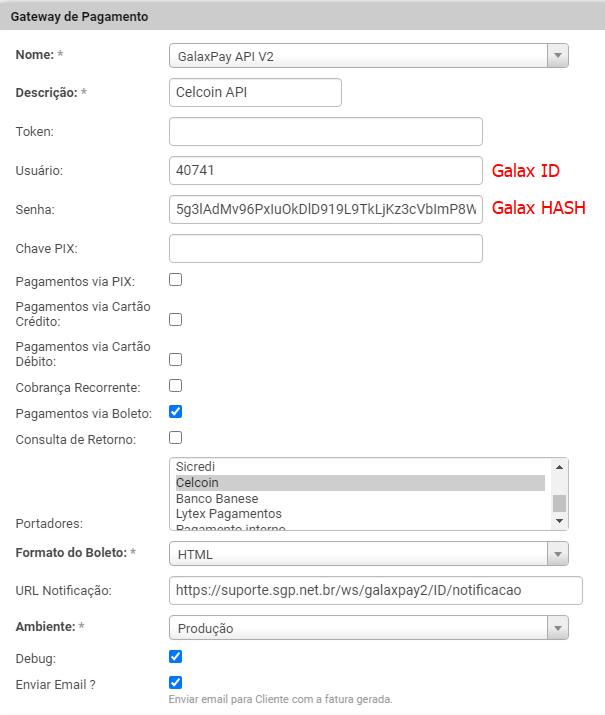
Clique no botão Cadastrar e preencha da seguinte forma:
- Nome da Integração: GalaxPay API V2
- Descrição
- Usuário: Galax ID
- Senha: Galax Hash
- Habilite Pagamentos via Boleto
- Selecione o Portador Celcoin
- URL de Notificação: https://url_do_seu_sgp/ws/galaxpay2/id_do_gateway/notificacao
Antes de cadastrar a URL de notificação, verificar a URL verificar a seção de Informações Adicionais
Imagem de Referência (API Boleto)
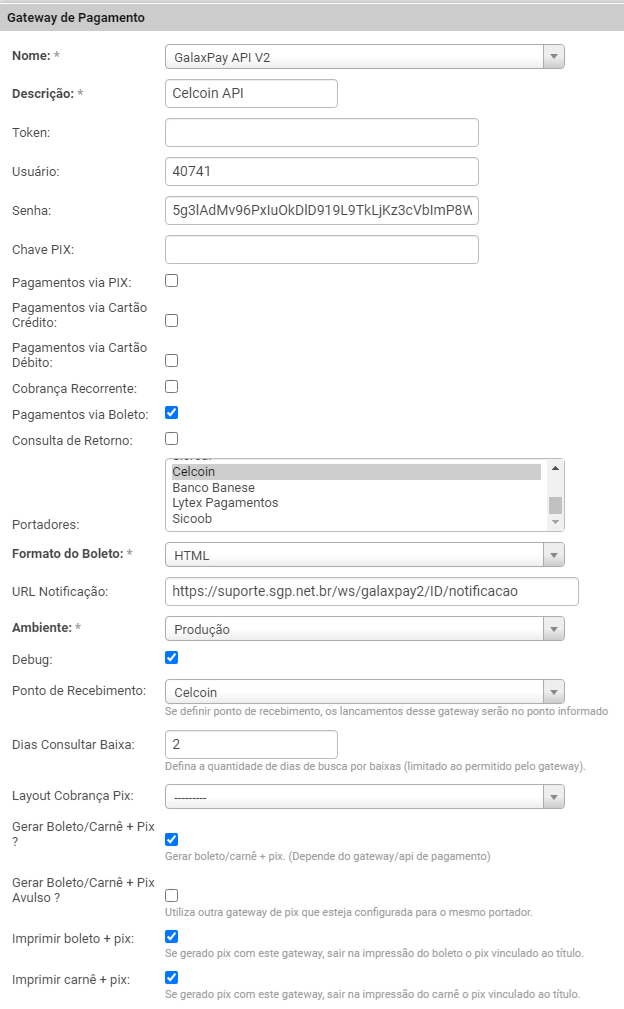
6. Cadastro do Gateway de Boleto Hibrido
O caminho de acesso é o mesmo do cadastro de Gateway de Boleto, apenas devemos ajustas os dados preenchidos.
Para usar o boleto Hibrido é preciso ativar essa modalidade na sua conta junto ao suporte Celcoin, após isso, basta habilitar os campos necessários para ativar o Boleto Híbrido no Gateway de boleto existente, sem a necessidade de criar um novo gateway.
Clique no botão Cadastrar e preencha da seguinte forma:
- Nome da Integração: GalaxPay API V2
- Descrição
- Usuário: Galax ID
- Senha: Galax Hash
- Habilite Pagamentos via Boleto
- Selecione o Portador Celcoin
- URL de Notificação: https://url_do_seu_sgp/ws/galaxpay2/id_do_gateway/notificacao
- Habilite a opção "Gerar Boleto/Carnê + Pix ?" marcando a checkbox correspondente
Antes de cadastrar a URL de notificação, verificar a URL verificar a seção de Informações Adicionais
Imagem de Referência (API Boleto Hibrido)
7. Cadastro do Gateway PIX
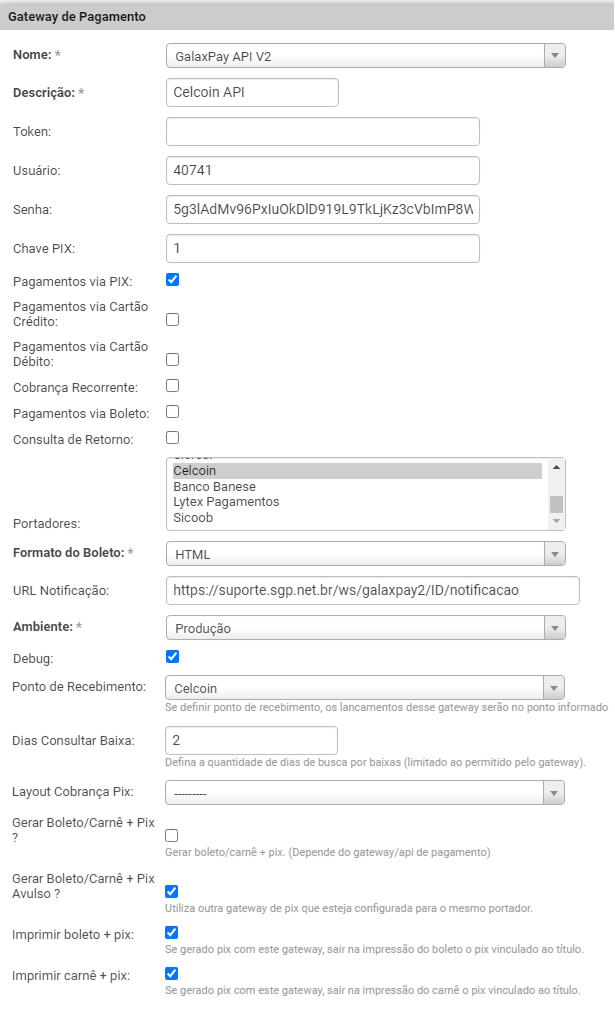
O caminho de acesso é o mesmo do cadastro de Gateway de Boleto, apenas devemos ajustas os dados preenchidos.
Esse modelo de integração é apenas para emissão de QRCode PIX, caso queira uma integração de Boleto Hibrido, usar o processo da seção anterior!
Clique no botão Cadastrar e preencha da seguinte forma:
- Nome da Integração: GalaxPay API V2
- Descrição
- Usuário: Galax ID
- Senha: Galax Hash
- Chave PIX: insira o valor 1
- Habilite Pagamentos via PIX
- Selecione o Portador Celcoin ou o Portador criado para emissão do PIX
- URL de Notificação: https://url_do_seu_sgp/ws/galaxpay2/id_do_gateway/notificacao
Antes de cadastrar a URL de notificação, verificar a URL verificar a seção de Informações Adicionais
Imagem de Referência (API PIX)
8. Cadastro do Gateway Cartão com Cobrança Recorrente
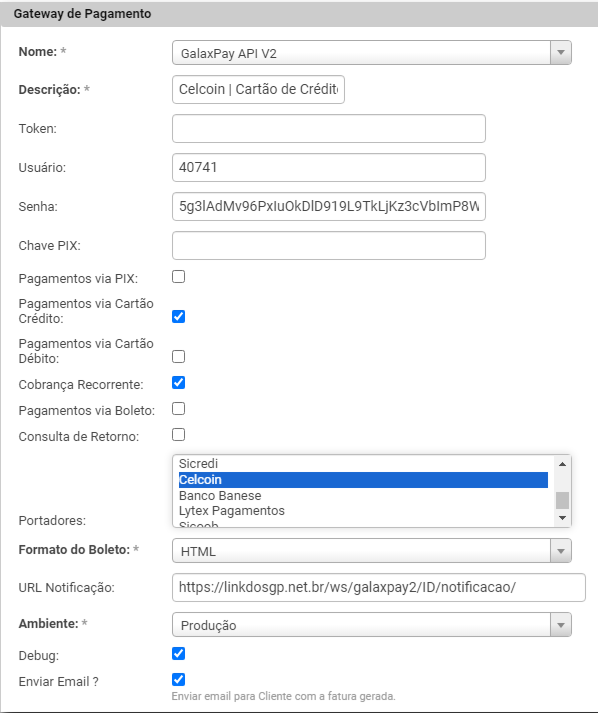
O caminho de acesso é o mesmo do cadastro de Gateway de Boleto, apenas devemos ajustas os dados preenchidos.
Embora o cadastro possa ser feito separadamente, se o único gateway utilizado for o Celcoin, é possível habilitar também as opções de cartão no mesmo Gateway de Boletos.
Clique no botão Cadastrar e preencha da seguinte forma:
- Nome da Integração: GalaxPay API V2
- Descrição
- Usuário: Galax ID
- Senha: Galax Hash
- Habilite Pagamentos via Cartão Crédito
- Habilite Cobrança Recorrente
- Selecione o Portador que deseja vincular
- URL de Notificação: https://url_do_seu_sgp/ws/galaxpay2/id_do_gateway/notificacao
Antes de cadastrar a URL de notificação, verificar a URL verificar a seção de Informações Adicionais
Imagem de Referência (API Cartão)
9. Informações Adicionais
- No cadastro da URL de notificação, o ID do Gateway é indispensável para o correto processamento dos retornos.
- Para identificá-lo, siga os passos:
- Crie um gateway deixando o campo “URL de notificação” em branco.
- Anote o ID gerado.
- Em seguida, cadastre a URL de notificação utilizando esse ID.
- Para identificá-lo, siga os passos:
- Para integrações que exijam uma rotina de processamento de retorno, é necessário acionar o suporte para que seja feita a configuração dessa rotina.
-
A seguir, listamos algumas funcionalidades disponíveis para a sua integração:
| Funcionalidade | Galaxpay API 2 (Celcoin) |
|---|---|
| Boleto - Registro | ✔️ |
| Boleto - Retorno | ✔️ |
| Boleto - Cancelamento | ✔️ |
| Boleto - Tempo de Retorno | Rotina/Webhook |
| PIX - Emissão | ✔️ |
| PIX - Cancelamento | ✔️ |
| PIX - Tempo de Baixa | Rotina/Webhook |
| Cartão de Crédito - Emissão | ✔️ |
| Cartão de Crédito - Estorno | ✔️ |
| Cartão de Crédito - Liquidação | Rotina/Webhook |
| PIX Híbrido ou Avulso? | Ambos |