Guia de Integração | GerenciaNet - Efí PIX

1. Configurando Efí PIX
Você sabia que pode cadastrar a carteira bancária de seus clientes para gerenciar as transações financeiras de forma mais eficiente? Este guia vai te mostrar, de maneira fácil e clara, como criar e configurar a carteira bancária no sistema, permitindo que você mantenha todas as informações bancárias organizadas e seguras.
Com a carteira bancária configurada, você poderá realizar e gerenciar transações como cobranças e pagamentos de forma automática, sem precisar inserir os dados bancários manualmente a cada operação. Isso agiliza o processo e minimiza erros, além de garantir mais praticidade no dia a dia.
2. Quais são os dados necessários para realizar a integração em meu SGP?
Nessa etapa se faz necessário acesso à plataforma do GerenciaNet para criação de aplicação para geração de títulos e coleta das credenciais de produção para integração da Gateway.
Dados necessários para a integração do GerenciaNET - Efí PIX:
- Client ID
- Client Secret
- Chave PIX
- Certificado .p12
Durante essa etapa, é necessário criar uma aplicação dentro da plataforma do GerenciaNet seguindo as instruções repassadas pelo Suporte do GerenciaNet - Efi.
3. Configuração do Portador
Antes de seguir com a integração do Gateway no SGP, é necessário configurar o Portador no sistema.
Esse passo é crucial, pois algumas configurações específicas precisam ser feitas para garantir que o sistema funcione corretamente. Um dos pontos mais importantes é a descrição do Portador, que deve conter o nome GerenciaNet, para que o sistema possa carregar as configurações de maneira adequada.
Como configurar:
-
Descrição: Recomendamos que você utilize a seguinte nomenclatura no campo de descrição: GerenciaNet - PIX
-
Passo a Passo:
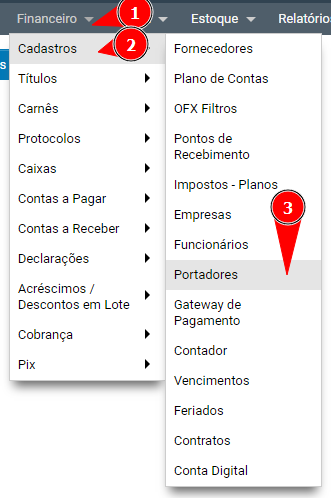
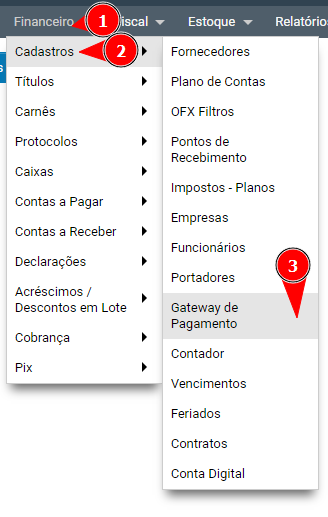
- No Menu Principal, acesse Financeiro (❶), depois vá em Cadastros (❷) e, em seguida, clique em Portadores (❸).
- No Menu Principal, acesse Financeiro (❶), depois vá em Cadastros (❷) e, em seguida, clique em Portadores (❸).
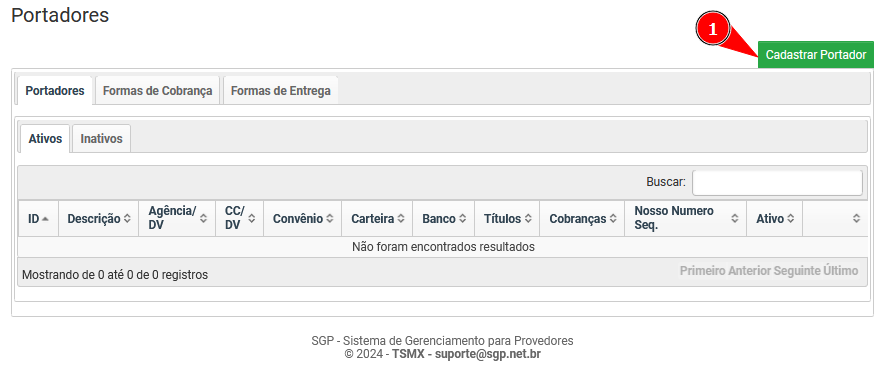
- Você será direcionado para a página de cadastro de Portador, onde poderá inserir e configurar os dados necessários.
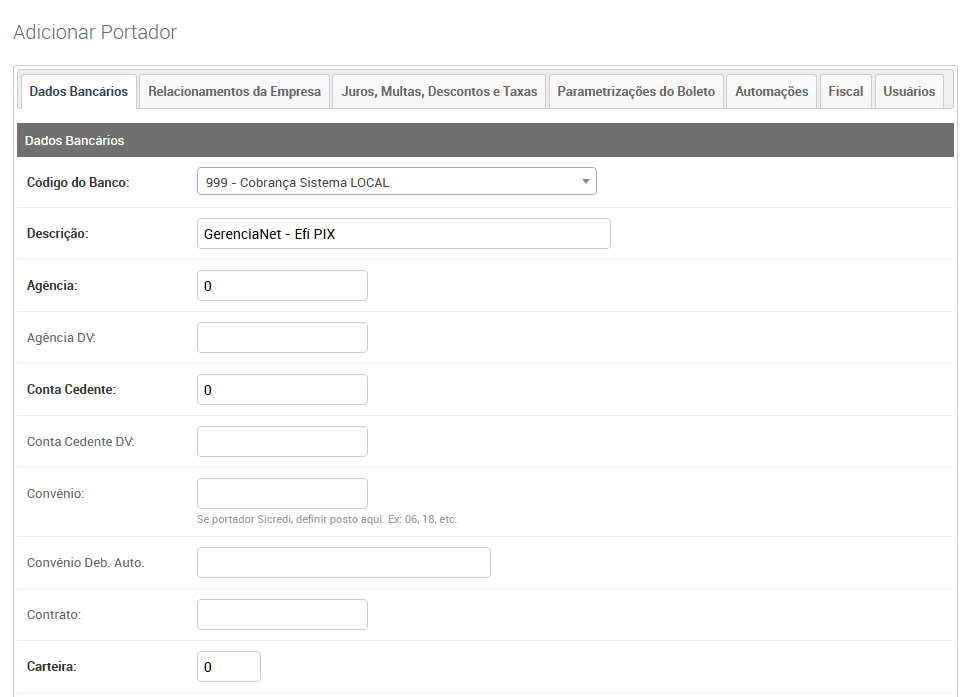
Agora no Cadastro do Portador precisamos seguir as seguintes configurações:
Código do Banco: 999 - Cobrança Sistema Local
Descrição: GerenciaNet - Efí PIX
Agencia: 0
Conta Cedente: 0
Durante essa configuração, é necessário, que seja tratado com o cliente com relação à configuração de Juros e Multa em sua base. O GerenciaNet, atualmente, trabalha junto ao SGP, unicamente, como Percentual Multa, Percentual Juros ao Mês.
Vale salientar que por padrão, a informação dos Juros e Multa é definido diretamente no GerenciaNet, essa configuração seria para igualar os valores entre SGP x GerenciaNet.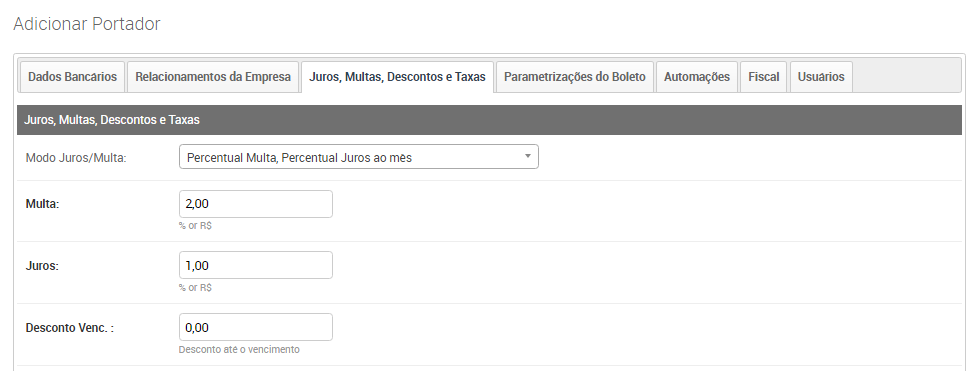
4. Cadastrando o Gateway de Pagamento no SGP
Nesse ponto, já temos as credenciais para fazer a integração, sendo somente necessário realizar a integração em si no SGP. Um vez que o portador e ponto de recebimento já foram cadastrados, seguimos com a integração da Gateway de Pagamento.
- Será necessário definir o Descrição como GerenciaNet API
- Usuário como Client_ID e Senha como Client_Secret coletados na plataforma do Efi.
- Em Chave PIX, definir a chave correspondente a conta.
- Definir checkbox Pagamentos via PIX, para geração de títulos somente com PIX, junto do portador já criado anteriormente.
- Após isso, é necessário definir a URL de Notificação, seguindo o padrão abaixo:
https://url_do_sgp/ws/notificacao/pix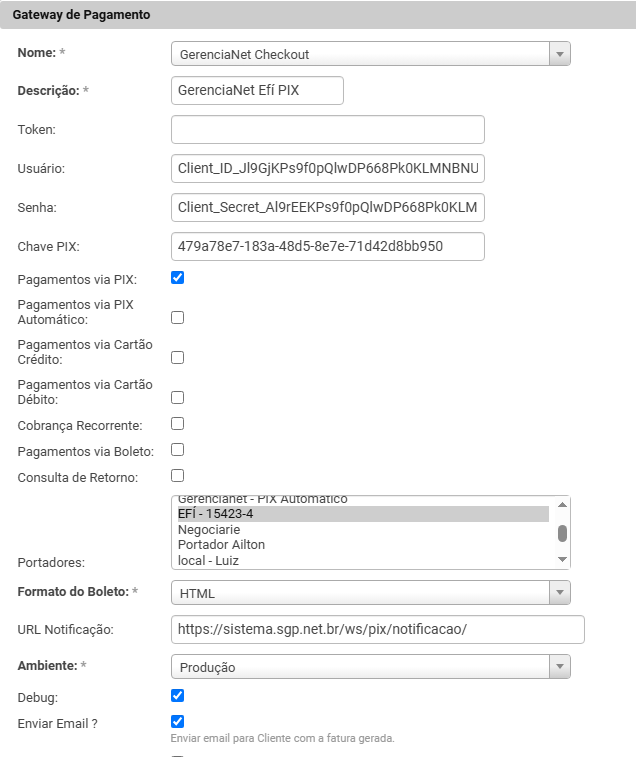 Certificado .p12 (Gerado na plataforma do GerenciaNet - Efí):

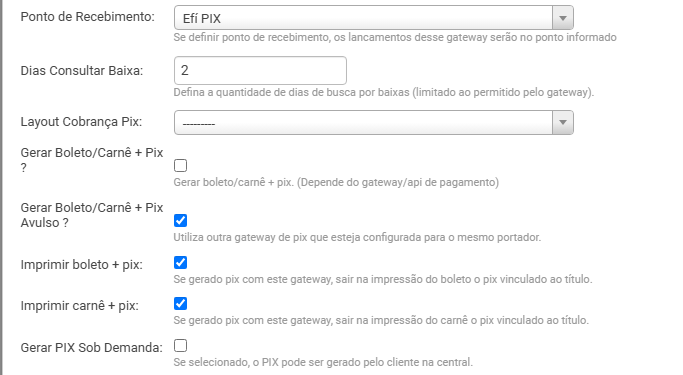
Ponto de Recebimento: Local de Ponto de Recebimento onde os valores pagos, serão destinados ao caixa no SGP.
Gerar Boleto/Carnê + Pix Avulso: Marcar esta opção para gerar o PIX junto dos Boletos e carnês.