
NFCom rejeitada: o que fazer?

Sumário
- 1. Introdução
- 2. Rejeição por Erro Cadastral na Empresa
- 3. Rejeição por Erro Cadastral no Cliente
- 3.1 Inscrição Estadual do Destinatário Inválida
- 3.2 IE do Destinatário não informada
- 3.3 Endereço do Cliente Incorreto
- 3.4 Código de Município diverge da UF do Destinatário
- 3.5 Informações de Rua e Bairro ausentes ou erradas no Endereço de Cobrança
- 3.6 Informações de Débito Automático ausentes ou erradas no Contrato
- 4. Ajustei, e agora?
2. Rejeição por Erro Cadastral na Empresa
Nessa seção vamos apresentar todos os erros relacionados ao cadastro da Empresa. Todos os ajustes dessa seção serão realizados no cadastro da sua Empresa no SGP, portanto, o caminho para acessar está destacado abaixo:
➡️ Caminho: Financeiro -> Cadastros -> Empresas

2.1 Inscrição Estadual do Emitente não Cadastrada

- Saiba como corrigir:
- Abra o cadastro da empresa no menu Financeiro > Cadastros > Empresa
- Insira a Inscrição Estadual na empresa que irá emitir as notas.
- Salve as alterações.
- Autorize a nota novamente.
Ainda com dúvida?
Esse vídeo e saiba com mais detalhes: Corrigir Erro - IE do Emitente não Cadastrada
Esse vídeo e saiba com mais detalhes: Corrigir Erro - IE do Emitente não Cadastrada
2.2 Certificado Digital A1 não cadastrado corretamente na Empresa
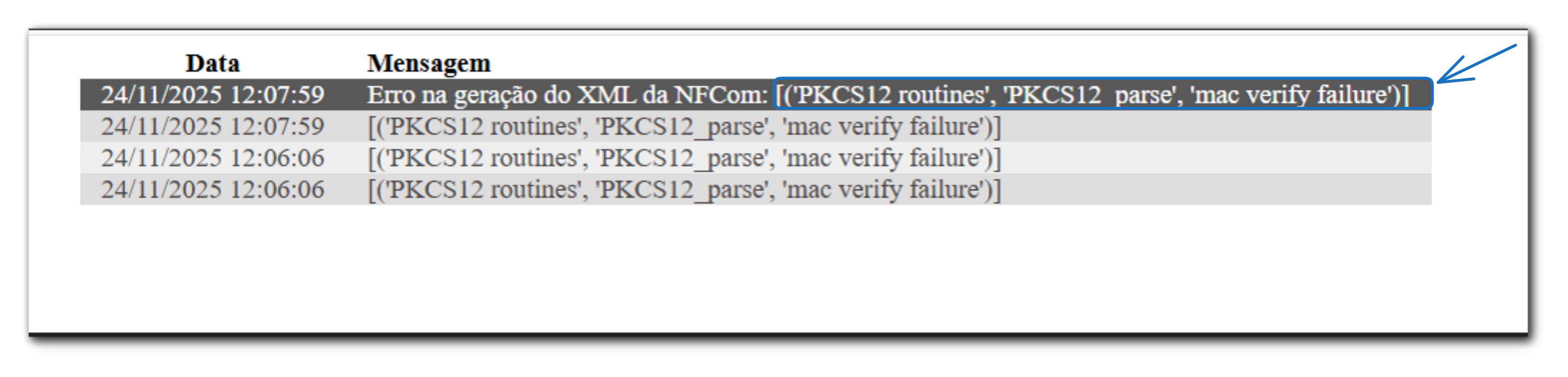
- Saiba como corrigir:
- Abra o cadastro da empresa no menu Financeiro > Cadastros > Empresa
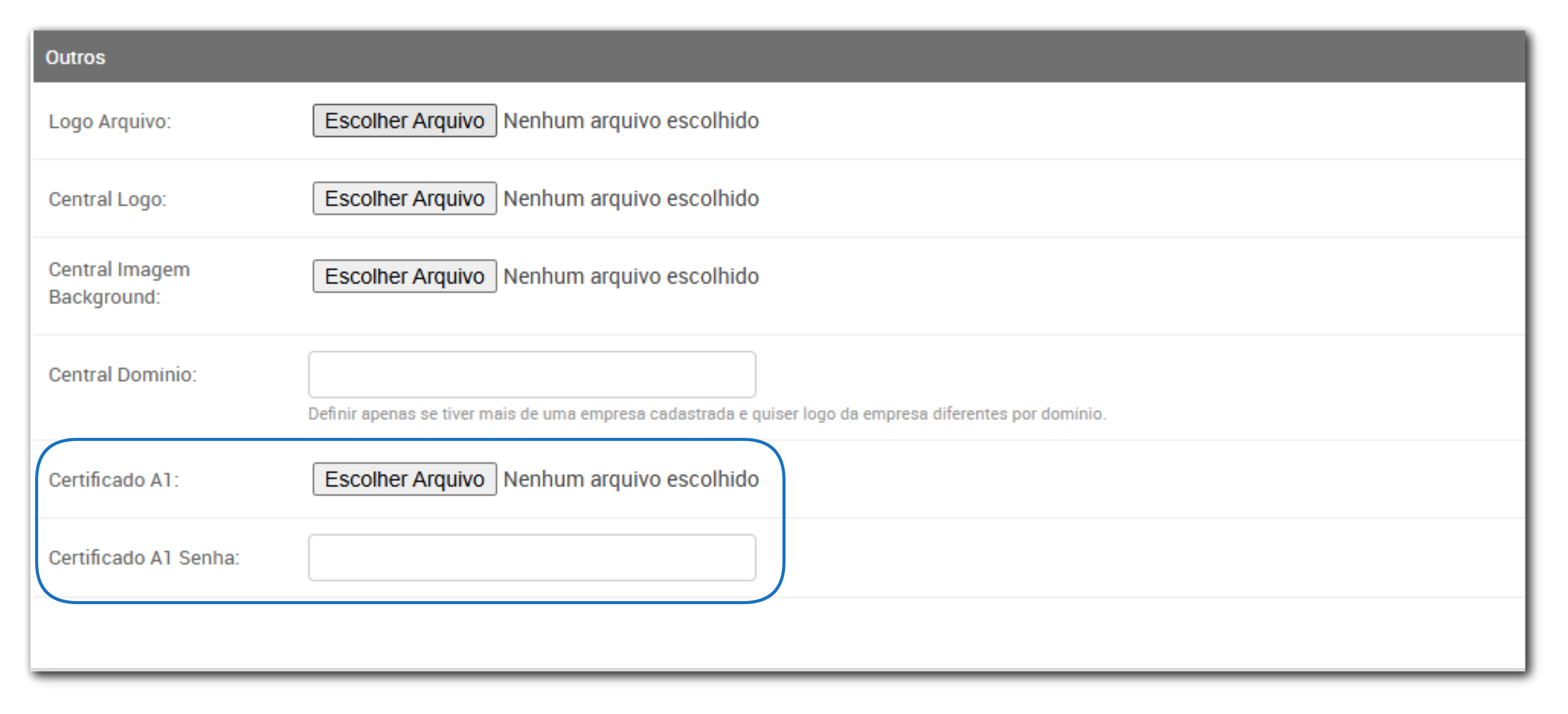
- Insira o arquivo do Certificado Digital A1 e a Senha nos campos correspondentes, no final da página.
- Salve as alterações.
- Autorize a nota novamente.
Ainda com dúvida?
Esse vídeo e saiba com mais detalhes: Corrigir Erro - Certificado A1 vencido ou não cadastrado.
Esse vídeo e saiba com mais detalhes: Corrigir Erro - Certificado A1 vencido ou não cadastrado.
Campos para configurar o Certificado A1
2.3 Emissor não habilitado para emissão da NFCom

- Saiba como corrigir:
- Para esse erro, será necessário verificar junto a sua Contabilidade e SEFAZ local, se o seu CNPJ está credenciado para a emissão da NFCom.
- Você pode acessar esse site, da própria SEFAZ, e verificar a situação do seu CNPJ, caso já tenha solicitado o credenciamento.
2.4 NFCom com Data de Emissão muito atrasada

- Saiba como corrigir:
- A Data de Emissão da NFCom não pode ser superior a 96 horas (4 dias), em relação a Data de Autorização.
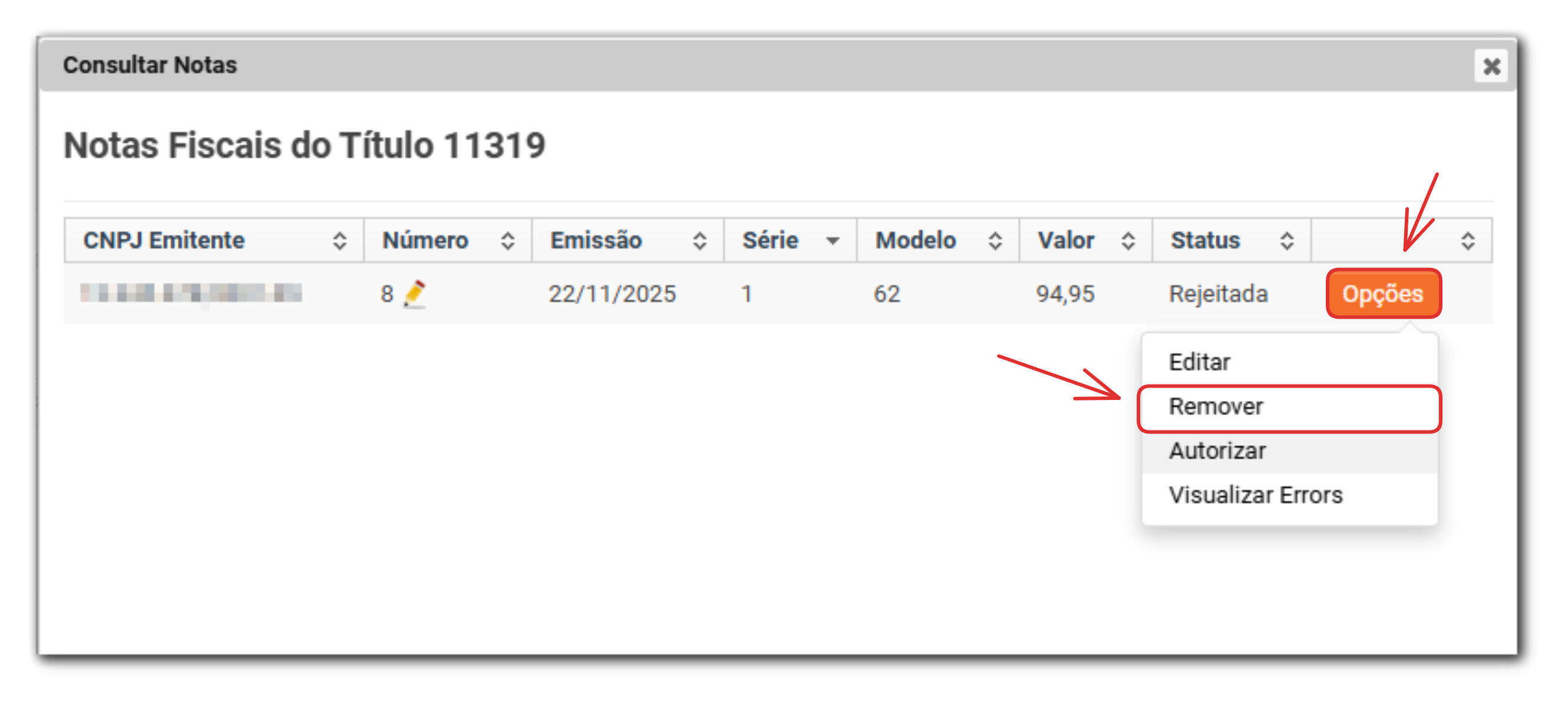
Exemplo: NFCom com Data de Emissão - 12/11/2025, só poderá ser autorizada até 16/11/2025. - Se passar do prazo, será necessário remover a nota e emitir uma nova, com uma Data de Emissão mais recente.
Como Remover uma NFCom
2.5 Inscrição Estadual do Emitente na UF de Destino não informada

- Saiba como corrigir:
- Abra o cadastro da empresa no menu Financeiro > Cadastros > Empresa
- Acesse a aba Fiscal.
- Dirija-se até o campo Inscrições Estaduais Virtuais.
- Preencha a Inscrição Estadual referente a UF de destino do cliente da nota.
- Salve as alterações.
- Autorize a nota novamente.
Ainda com dúvida?
Esse vídeo e saiba com mais detalhes: Corrigir Erro - IE Estadual do Emitente na UF de Destino não informada
Esse vídeo e saiba com mais detalhes: Corrigir Erro - IE Estadual do Emitente na UF de Destino não informada
3. Rejeição por Erro Cadastral no Cliente
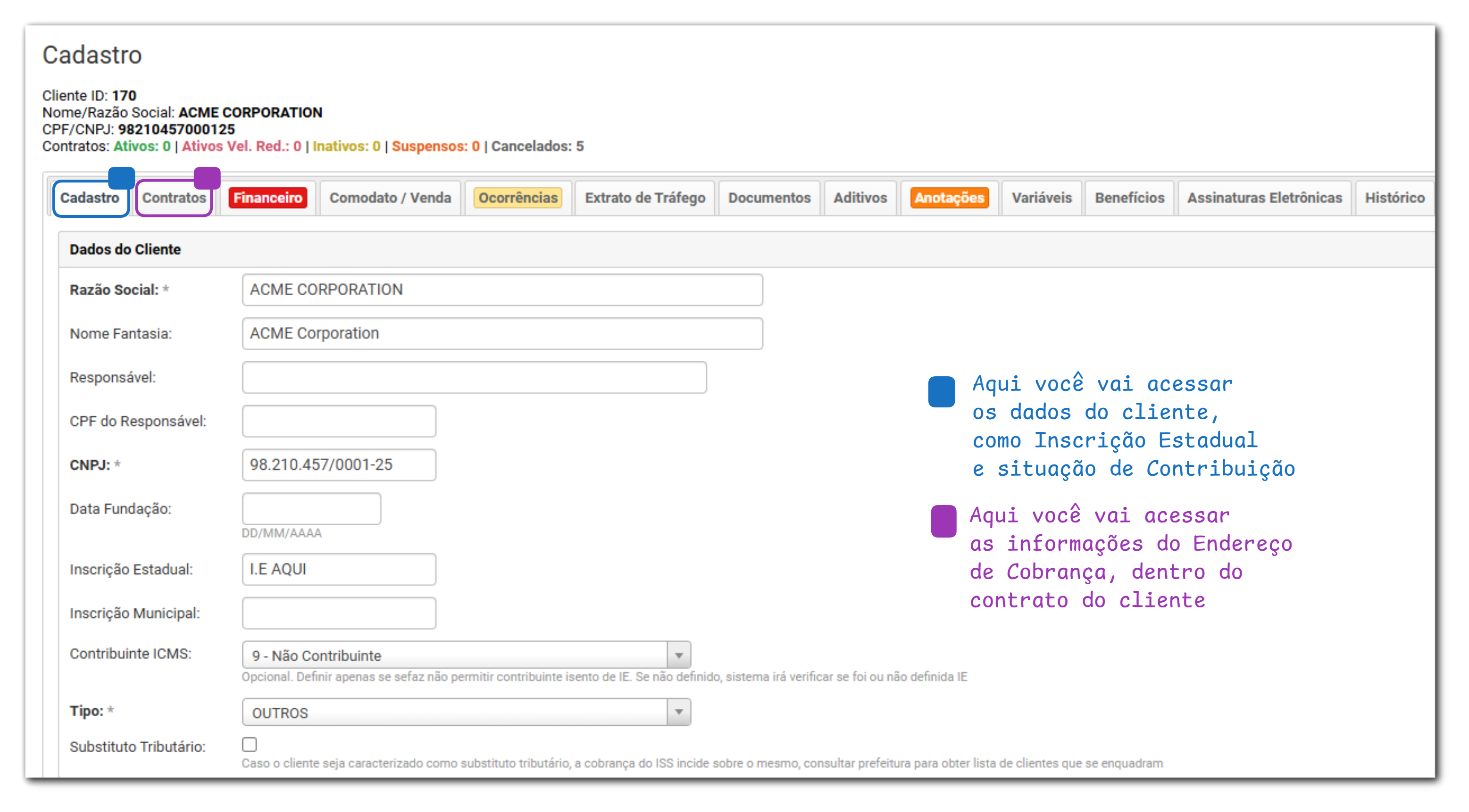
Nessa seção vamos apresentar todos os erros relacionados ao Cadastro do Cliente. A maioria vão estar relacionados com a aba de Cadastro e Contratos (Endereço de Cobrança), listadas abaixo! ⬇️
3.1 Inscrição Estadual do Destinatário Inválida
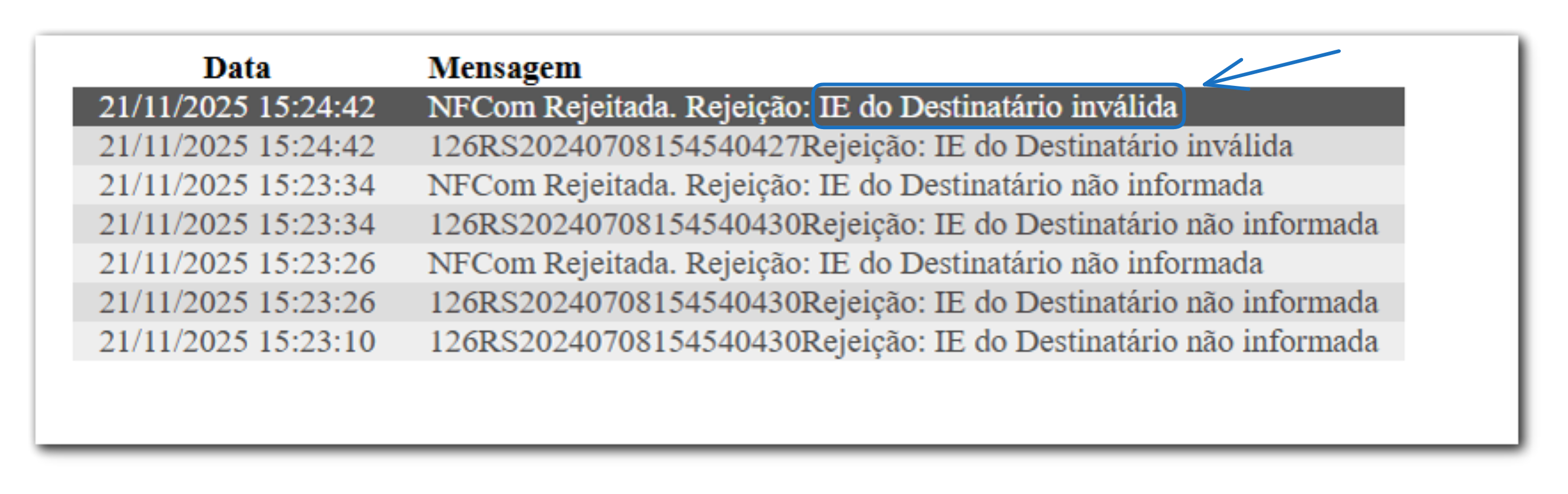
- Saiba como corrigir:
- Abra o cadastro do Cliente Destinatário.
- Verifique o campo Inscrição Estadual, se está inserida corretamente.
- Caso esteja, acesse o Contrato de Serviço do cliente.
- Confirme se a localização no Endereço de Cobrança condiz com a Inscrição Estadual informada.
- Salve as alterações.
- Autorize a nota novamente.
Ainda com dúvida?
Esse vídeo e saiba com mais detalhes: Corrigir Erro - IE do Destinatário Inválida
Esse vídeo e saiba com mais detalhes: Corrigir Erro - IE do Destinatário Inválida
3.2 IE do Destinatário não informada

- Saiba como corrigir:
- Abra o cadastro do Cliente Destinatário.
- Verifique o campo Inscrição Estadual, se está vazio.
- Insira a Inscrição Estadual.
- Salve as alterações.
- Autorize a nota novamente.
Obs.: Se o cliente não tiver IE, alterar o campo Contribuinte ICMS conforme a situação correta do cliente
Ainda com dúvida?
Esse vídeo e saiba com mais detalhes: Corrigir Erro - IE do Destinatário não informada
Esse vídeo e saiba com mais detalhes: Corrigir Erro - IE do Destinatário não informada
3.3 Endereço do Cliente Incorreto

- Saiba como corrigir:
- Abra o cadastro do Cliente Destinatário.
- Acesse a aba de Contratos.
- Acesse o Contrato de Serviço do cliente, vinculado a nota.
- Navegue até o Endereço de Cobrança, no contrato.
- Verifique se o nome da Cidade e a UF vinculada estão corretas.
- Salve as alterações.
- Autorize a nota novamente.
Ainda com dúvida?
Esse vídeo e saiba com mais detalhes: Corrigir Erro - Endereço do Cliente Incorreto
Esse vídeo e saiba com mais detalhes: Corrigir Erro - Endereço do Cliente Incorreto
3.4 Código de Município diverge da UF do Destinatário

- Saiba como corrigir:
- Abra o cadastro do Cliente Destinatário.
- Acesse a aba de Contratos.
- Acesse o Contrato de Serviço do cliente, vinculado a nota.
- Navegue até o Endereço de Cobrança, no contrato.
- Verifique se o nome da Cidade e a UF vinculada estão corretas.
- Salve as alterações.
- Autorize a nota novamente.
Ainda com dúvida?
Esse vídeo e saiba com mais detalhes: Corrigir Erro - Endereço do Cliente Incorreto
Esse vídeo e saiba com mais detalhes: Corrigir Erro - Endereço do Cliente Incorreto
3.5 Informações de Rua e Bairro ausentes ou erradas no Endereço de Cobrança

- Saiba como corrigir:
- Abra o cadastro do Cliente Destinatário.
- Acesse a aba de Contratos.
- Acesse o Contrato de Serviço do cliente, vinculado a nota.
- Navegue até o Endereço de Cobrança, no contrato.
- Verifique se os nomes da Rua e Bairro estão presentes e corretas.
- Salve as alterações.
- Autorize a nota novamente.
Ainda com dúvida?
Esse vídeo e saiba com mais detalhes: Corrigir Erro - Informações de Rua e Bairro Ausentes/Erradas
Esse vídeo e saiba com mais detalhes: Corrigir Erro - Informações de Rua e Bairro Ausentes/Erradas
3.6 Informações de Débito Automático ausentes ou erradas no Contrato

- Saiba como corrigir:
- Abra o cadastro do Cliente Destinatário.
- Acesse a aba de Contratos.
- Acesse o Contrato de Serviço do cliente, vinculado a nota, com Forma de Cobrança Débito Automático.
- Navegue até o campo Dados do Plano, no contrato.
- Verifique se os campos Banco (Débito Auto.); Agência (Débito Auto.); e Conta Corrente (Débito Auto.) estão preenchidos.
- Salve as alterações.
- Autorize a nota novamente.
Ainda com dúvida?
Esse vídeo e saiba com mais detalhes: Corrigir Erro - Informações de Débito Automático ausentes ou erradas no Contrato
Esse vídeo e saiba com mais detalhes: Corrigir Erro - Informações de Débito Automático ausentes ou erradas no Contrato
3.7 UF do Destinatário não aceita ISENTO com Inscrição Estadual

- Saiba como corrigir:
- Abra o cadastro do Cliente Destinatário.
- Navegue até o campo Contribuinte ICMS.
- Selecione a opção 9 - Não Contribuinte.
- Em seguida, no campo mais abaixo Tipo, selecione a opção que mais condiz com o cliente.
- Salve as alterações.
- Autorize a nota novamente.
Ainda com dúvida?
Esse vídeo e saiba com mais detalhes: Corrigir Erro - UF do Destinatário não aceita ISENTO com Inscrição Estadual
Esse vídeo e saiba com mais detalhes: Corrigir Erro - UF do Destinatário não aceita ISENTO com Inscrição Estadual
4. Ajustei, e agora?
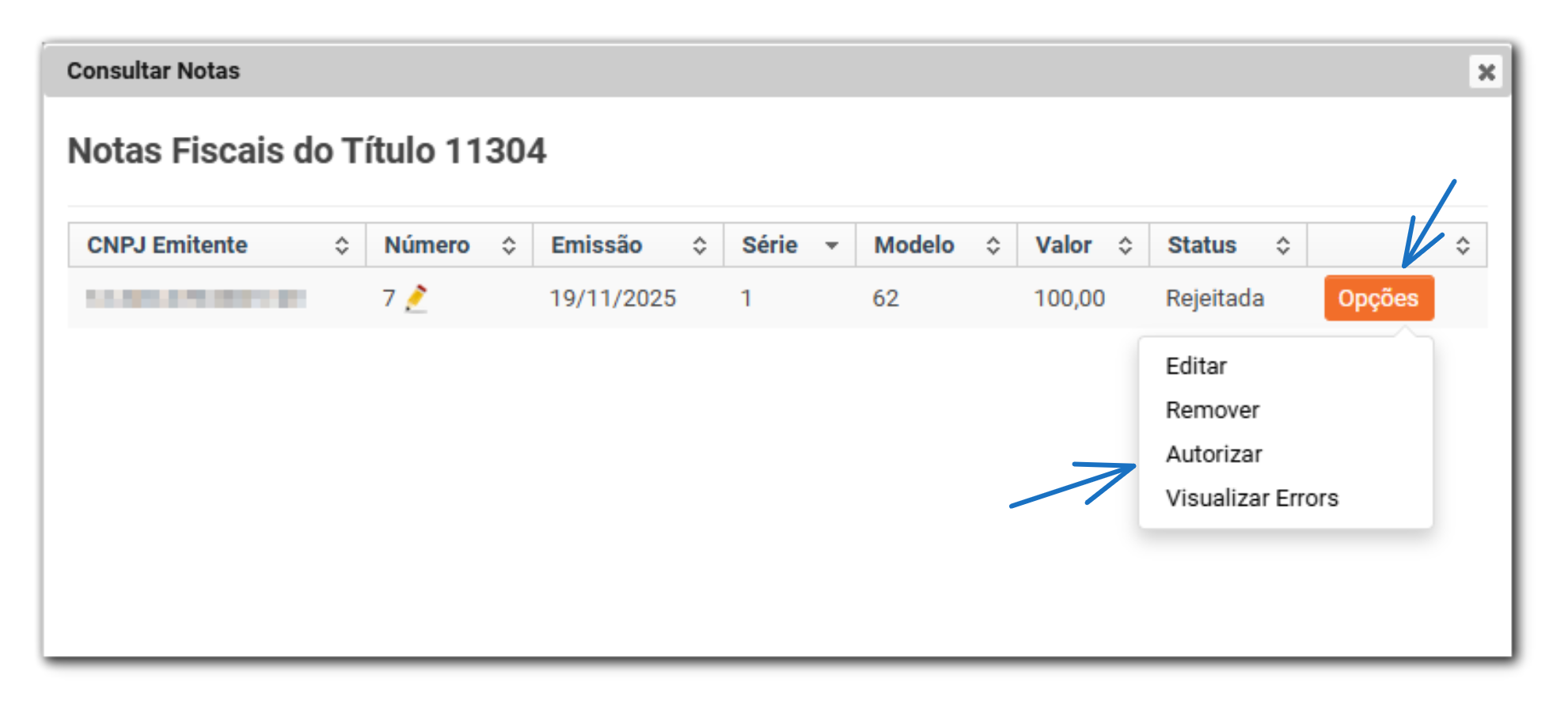
Agora que você realizou os devidos ajustes, basta autorizar novamente a nota que foi rejeitada. 😁
Assuntos relacionados